
Tiempo de lectura estimado: 3 minutos
Solución Bluetooth en Windows 10
En este artículo aportamos varias ideas para dar solución a los problemas de Bluetooth en sistemas operativos Windows 10, ya que no solo existe una única solución para la reparación del Bluetooth en sistemas Windows.
El error de Bluetooth en Windows 10 suele aparecer al actualizar de Windows 7 a Windows 10, también existen otros casos en los que desaparece el icono de Bluetooth sin motivo alguno.
Ejecutar el solucionador de problemas
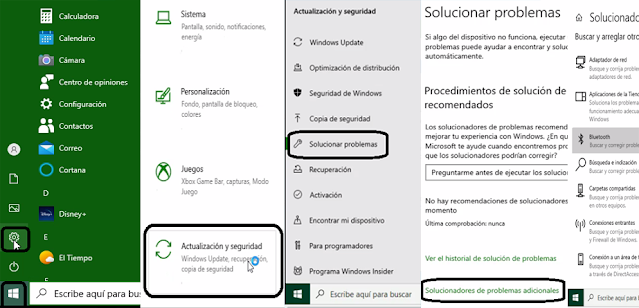
Antes de ver otras alternativas para dar con la solución al problema de Bluetooth en Windows 10, en primer lugar, debemos ejecutar el solucionador de problemas, para ello seguimos los siguientes pasos.
- Accedemos al menú inicio. Pulsamos en la pestaña de Configuración.
- Acto seguido accedemos a la opción de - Actualizar y seguridad
- Presionamos en la pestaña de - Solucionador de problemas.
- Hacemos clic en la opción de - Solucionador de problemas adicionales.
- Clic encima de donde pone Bluetooth: Buscar y corregir problemas con dispositivos Bluetooth.
- Para finalizar, presionamos en el botón de ejecutar el solucionador de problemas.
- Si hemos finalizado el paso anterior y no hemos dado con la solución del Bluetooth en Windows 10, vamos a descargar un programa en su versión gratuita.
¿Qué es Driver Easy?
Driver Easy es un programa diseñado para ayudar a los usuarios de Windows a actualizar los controladores de sus dispositivos.
Los controladores son los programas que permiten al sistema operativo comunicarse con hardware específico, como tarjetas gráficas, tarjetas de sonido, impresoras y otros dispositivos conectados al ordenador.
Instalar controladores de Bluetooth con Windows 10
- Accedemos a la web de Driver Easy y pulsamos en Free Trial. Finalizada la descarga de la aplicación, la instalamos en nuestro ordenador, como si de una cualquiera se tratara.
- Ahora pulsamos en analizar, nos ofrece la versión Pro, nosotros hacemos uso en todo momento de la versión gratuita, pero si vas a hacer uso por mucho tiempo mi consejo es tener la versión Pro.
- Una vez analizados los controladores que faltan, pulsamos en actualizar de uno en uno.
- Por último, presionamos en instalar de forma manual.
Ver ahora - Cómo descargar una imagen oficial Windows 11
Instalar los controladores de Bluetooth en Windows 10
Accedemos a Google Chrome e introducimos Driver booster – Ver ahora
- Pulsamos en descargar de forma gratuita.
- Nos redirige a la web de Uptodown, tan utilizada en Área de informática.
- Pulsamos en descargar ahora y una vez descargada la instalamos en nuestro ordenador.
- Ahora abrimos el programa y pulsamos en analizar ahora.
- Tras analizar el sistema nos muestra todos los programa que necesitan ser actualizado.
- Pulsamos en actualizar de uno en uno, comenzará el programa a descargar e instalar el controlador o controladores que faltan.
- Una vez instalados todos los controladores, reiniciamos nuestro equipo y ya debería funcionar el Bluetooth en Windows.
Demostración en vídeo donde vemos la solución al error de Bluetooth en Windows 10:
Entradas relacionadas:
- Teclado gaming MK124 Opiniones: ¿Merece la pena este teclado gaming por 12,90€?
 Teclado gaming MK124 Opiniones: ¿Merece la pena este teclado gaming por 12,90€? Si estás buscando un teclado... Lee más: Teclado gaming MK124 Opiniones: ¿Merece la pena este teclado gaming por 12,90€?
 - Nueva función para agregar cuestionarios en YouTube: guía completa con ejemplos y consejosNueva función para agregar cuestionarios en YouTube: guía completa con ejemplos y consejos YouTube sigue apostando fuerte... Lee más: Nueva función para agregar cuestionarios en YouTube: guía completa con ejemplos y consejos
- Catálogo supermercado ALDI del 26 de enero al 1 de febrero de 2026: calidad al mejor precioCatálogo supermercado ALDI del 26 de enero al 1 de febrero de 2026: calidad al mejor precio... Lee más: Catálogo supermercado ALDI del 26 de enero al 1 de febrero de 2026: calidad al mejor precio