

Tiempo de lectura estimado: 4 minutos
Desactivar notificaciones en Windows 11
En esta guía vamos a enseñarte los 4 pasos imprescindibles para activar o desactivar las notificaciones en Windows 11. Eso sí, recuerda que no debes desactivar las relacionadas con la seguridad de tu equipo.
¿Qué incluye el centro de notificaciones?
- En la primera opción encontramos las notificaciones: Esta nos ofrece la posibilidad de activar o desactivarlas sobre aplicaciones y otros remitentes.
- El segundo es el asistente de concentración: Nos ofrece directamente controlar cuándo recibir y cuándo no.
- La tercera opción incluye, bajo mi punto de vista, la más interesante y la posibilidad de desactivar las notificaciones que no nos interesa.
- También podemos marcar la opción de obtener sugerencias sobre cómo mantener mi equipo.
¿Cómo se desactiva las notificaciones?
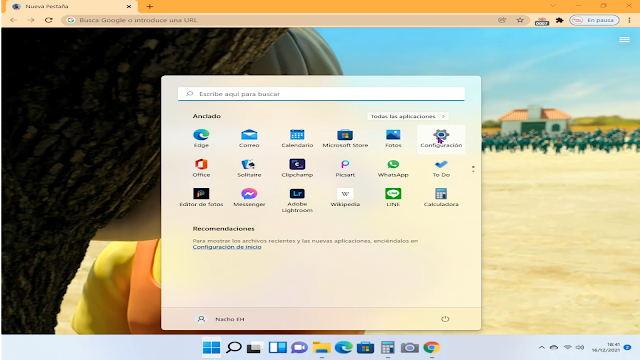
Ahora veremos cómo desactivar las notificaciones en el sistema operativo Windows 11, para ello accedemos al menú de inicio o con la tecla de Windows de nuestro teclado. Pulsamos en la opción de configuración.
Hacemos clic en la pestaña de sistema. Acto seguido, encontraremos en el lateral derecho las opciones para marcar:
Mostrar notificaciones en la pantalla de bloqueo:
- Controla si se mostrarán o no las notificaciones de aplicaciones y del sistema en la pantalla de bloqueo de tu dispositivo.
- La pantalla de bloqueo es la que aparece cuando enciendes el equipo y todavía no has introducido la contraseña o el PIN para acceder al escritorio.
- Si activas esta opción, las notificaciones de aplicaciones y del sistema podrán aparecer en la pantalla de bloqueo, lo que puede ser útil para ver rápidamente información importante o actualizaciones sin tener que desbloquear completamente el dispositivo. Puede incluir notificaciones de correo electrónico, mensajes instantáneos, calendario, noticias, etc.
Mostrar avisos y llamadas VoIP entrantes en la pantalla de bloqueo:
- Hace referencia al ajuste que controla si las alertas de llamadas de voz sobre IP (VoIP) y otros avisos relacionados con la comunicación en la pantalla de bloqueo del dispositivo se visualizan en tiempo real.
- Esto afecta a las notificaciones de mensajería o llamadas de programas como Skype, Microsoft Teams u otras aplicaciones de comunicación.
- Al habilitar esta opción, se mostrarán las notificaciones de llamadas VoIP y las alertas relacionadas en la pantalla de bloqueo, lo que te permite ver y responder a estas notificaciones sin tener que desbloquear completamente el dispositivo.
- Esto puede ser útil si quieres hacer un seguimiento rápido de las llamadas o mensajes más importantes que recibas a través de aplicaciones de comunicación mientras tu equipo está bloqueado.
Saber más - Restablecer Acer Predator Helios 300
Permitir que las notificaciones reproduzcan sonidos:
- Se refiere a la configuración para controlar si las notificaciones del sistema y de las distintas aplicaciones tienen permiso para emitir sonidos cuando aparecen en el dispositivo.
- Al activar esta opción, podrán incluir efectos de sonido para avisarte cuando ocurra algo relevante o cuando recibas un mensaje, correo electrónico, recordatorio u otra notificación.
- Esta característica puede ser útil para quienes desean recibir notificaciones sonoras, además de las visuales, ya que los sonidos pueden ser útiles para alertarte de eventos o recordatorios importantes.

- Indistintamente de las opciones, si buscamos saber cómo desactivar las notificaciones en Windows 11 lo podemos hacer deslizando hacia la izquierda la pestaña y mostrará que están desactivadas.
Ver vídeo de cómo desactivar las notificaciones en el sistema operativo Windows 11:
Entradas recomendadas:
- Portátil PINSTONE 15,6” en Amazon: 16GB RAM y 512GB SSD para estudiar y trabajar sin gastar de más
 Portátil PINSTONE 15,6” en Amazon: 16GB RAM y 512GB SSD para estudiar y trabajar... Lee más: Portátil PINSTONE 15,6” en Amazon: 16GB RAM y 512GB SSD para estudiar y trabajar sin gastar de más
 - Catálogo ALDI del 29 de diciembre de 2025 al 4 de enero de 2026Catálogo ALDI del 29 de diciembre de 2025 al 4 de enero de 2026:... Lee más: Catálogo ALDI del 29 de diciembre de 2025 al 4 de enero de 2026
- Bazar Lidl del 29 de diciembre al 4 de enero de 2026Bazar Lidl del 29 de diciembre al 4 de enero de 2026: ofertas en... Lee más: Bazar Lidl del 29 de diciembre al 4 de enero de 2026


¡Haz clic para puntuar esta entrada!
(Votos: 1 Promedio: 5)