Tiempo de lectura estimado: 4 minutos
Restablecer de fábrica Xiaomi 12
Antes de continuar con la guía para restablecer de fábrica el terminal de la marca Xiaomi Redmi 12, es necesario llevar a cabo una serie de aspectos. Por un lado, debemos hacer la copia de todos sus datos. Por otro, desvincular la cuenta de Gmail o de Xiaomi, de este modo cuando digamos de encenderlo no nos veremos obligados a añadirla y nos permitirá iniciar primero otros procesos.
La nueva tecnología de enfoque llamada ProFocus, se encuentra presente en el nuevo smartphone Xiaomi 12, esta nos permite capturar con la mayor claridad cualquier sujeto en movimiento, gracias a ella podemos hacer fotografías como un auténtico profesional.
Continuando con las prestaciones de la cámara del Xiaomi, también veremos presente la función de Ultra Night Vídeo, la cual cuenta con la ayuda de algoritmos IA y de la tecnología de imagen.
Esta se iluminará de manera automática cuando grabemos vídeos en zonas de oscuridad, e incluso añadiendo su propio filtro de visión nocturna.
Ir ahora - Cómo restablecer de fábrica HONOR 50
Veamos sus características y acto seguido, cómo restablecer de fábrica el Xiaomi Redmi 12.
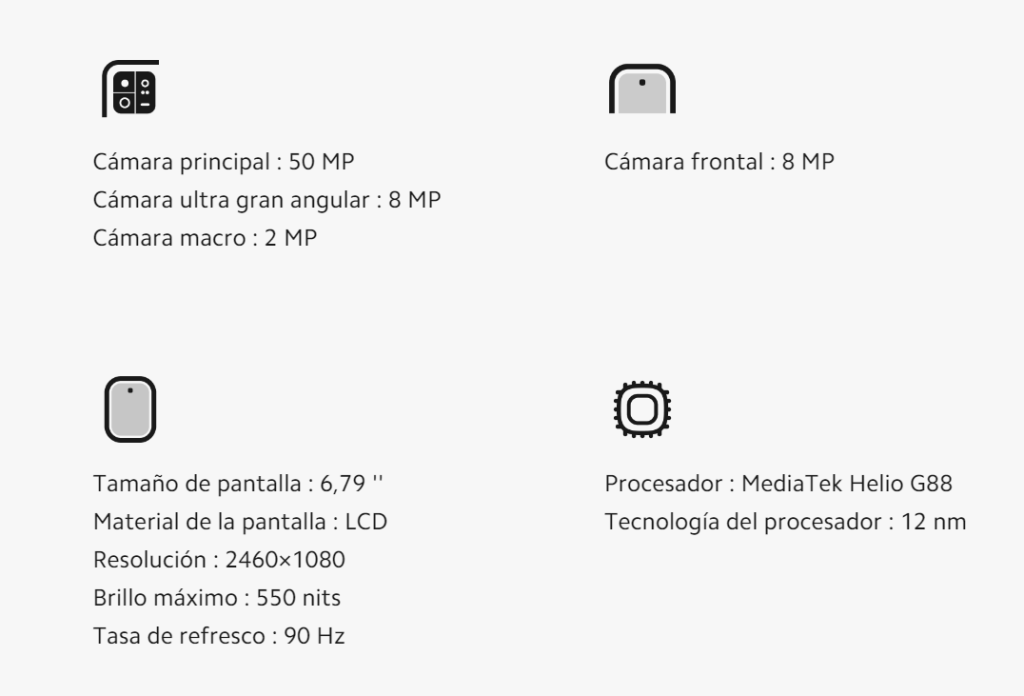
Características de Xiaomi Redmi 12
- Marca Xiaomi.
- Modelo Redmi 12.
- Sistema Android 12 con la capa de MIUI 13.
- Tamaño de pantalla: 6,79 y resolución de: 2460×1080
- Procesador Snapdragon 8 Gen 1:
- 1 núcleo Prime (Basado en X2) a 3 GHz.
- 3 núcleos Gold (Basados en A710) a 2,5 GHz.
- 4 núcleos silver (Basados en A510) a 1,8 GHz.
- GPU Qualcomm Adreno.
- Motor de IA Qualcomm de 7ª Generación.
- Memoria RAM LPDDR 5 UFS 3.1:
- 8 GB.
- 12 GB.
- Almacenamiento disponible:
- 128 GB.
- 256 GB.
- Colores disponibles:
- Gris.
- Azul.
- Púrpura.
- Dimensiones:
- Altura 152,7 mm.
- Anchura 69,9 mm.
- Grosor 8,16 mm.
- Peso 180 g.
- Cámara trasera gran angular de 50 Mp.
- Cámara ultra gran angular de 13 MP
- Campo de visión de 123°f /2,4
- Cámara telemacro de 5 MP f /2,4
- Cámara ultra gran angular de 13 MP
- Función principal Xiaomi ProFocus:
- Enfoque de seguimiento de movimiento.
- Enfoque de seguimiento de ojos.
- Captura de movimiento.
- Grabación de vídeo:
- 8K 7680 x 4320 a 24 FPS
- 4K 3840 x 2160 a 60 FPS
- 4K 3840 x 2160 a 30 FPS
- 1080p 1920 x 1080 a 60 FPS
- 1080p 1920 x 1080 a 30 FPS
- 720p 1280 x 720 a 30 FPS
- Cámara frontal de 32 Mpx.
- Grabación de vídeo:
- 1080p 1920 x 1080 a 60 FPS
- 1080p 1920 x 1080 a 30 FPS
- 720p 1280 x 720 a 30 FPS
- Batería de 4.500 mAh.
- Carga turbo de 67 W con cable.
- Carga inalámbrica de 50 W.
- Tipo de conector USB tipo C.
- Sistema de refrigeración del Xiaomi 12 LiquidCool.
- Compatible con redes 5G (NSA + SA)
- 4G
- 3G
- 2G
- Bluetooth 5.2
- WIFI 6
- WIFI 6E
- Sonido Dolby Atmos.
Tras ver las características de este modelo, el siguiente paso es enseñarte cómo restablecer de fábrica Xiaomi 12.
Guía para restablecer de fábrica el terminal Xiaomi Redmi 12
Podemos hacerlo de dos maneras distintas, por un lado, desde los ajustes, qué es precisamente lo que haremos a continuación. Comenzamos accediendo a los ajustes del terminal.
Tocamos en la opción de Acerca del teléfono. Acto seguido en restablecer teléfono y en eliminar todos los datos, el último paso es introducir el código en pantalla.
Como decíamos, existen dos métodos, el segundo es desde el menú de recuperación, para ello comenzamos con el teléfono apagado y tocamos a la vez las teclas de POWER y subir volumen, soltamos ambos cuando veamos en pantalla el símbolo de MI.
Ahora debemos utilizar las teclas de volumen para desplazarnos y confirmamos con el botón de POWER. Bajaremos hasta la opción de WIPE DATA y confirmamos sobre ella. Tocamos en WIPE ALL DATA y en el botón de CONFIRM.
Saldremos del menú pulsando en Back To Main Menu y en REBOOT y en REBOOT SYSTEM NOW.
Ahora debemos hacer lo siguiente:
- Añadimos la red WIFI y la cuenta de Gmail. Instalamos todas las aplicaciones.
- Actualizamos el sistema accediendo a ajustes -> Acerca del teléfono y en buscar actualizaciones.
Últimas entradas disponibles:
- Precio de la gasolina en la Comunidad Valenciana hoy (actualizado 2026)
 ¿Cómo está el precio de la gasolina en la Comunidad Valenciana? El precio de la gasolina en la Comunidad Valenciana puede cambiar con bastante frecuencia, ya que depende... Lee más: Precio de la gasolina en la Comunidad Valenciana hoy (actualizado 2026)
 - Precio de la gasolina en Cataluña hoy (actualizado 2026)Precio de la gasolina en Cataluña hoy (actualizado 2026) Evolución del precio de la gasolina en Cataluña El precio de la gasolina en Cataluña puede cambiar varias veces... Lee más: Precio de la gasolina en Cataluña hoy (actualizado 2026)
- Precio de la gasolina en Madrid hoy (actualizado 2026)¿Cuánto cuesta la gasolina en Madrid actualmente? El precio de la gasolina en Madrid puede cambiar con bastante frecuencia debido a la alta demanda y a la gran... Lee más: Precio de la gasolina en Madrid hoy (actualizado 2026)