

Tiempo de lectura estimado: 4 minutos
Cómo cambiar el nombre de un equipo en Windows 10
Te mostraremos dos formas diferentes de cambiar el nombre de un equipo en Windows 10. De esta manera, podrás establecer el nombre que desees para tu equipo.
Si observas detenidamente, notarás que todos los equipos suelen tener asignado un nombre predeterminado compuesto por letras y números. Este nombre se genera automáticamente al instalar el sistema operativo. Si deseas cambiarlo, podrás hacerlo siguiendo el tutorial que presentamos a continuación.
Cuando adquirimos un equipo con Windows 10, ya sea de segunda mano o de un amigo, es común enfrentarse a la necesidad de cambiar el nombre del equipo. Este proceso no solo se aplica a la personalización del dispositivo, sino que también surge en situaciones donde se requiere asignar el mismo nombre a varios equipos en una red.
Ver ahora - ¿Por qué Microsoft Store no funciona?
La capacidad de modificar el nombre del equipo en Windows 10 brinda flexibilidad y facilita la identificación en entornos compartidos. Ya sea para reflejar nuestra propia personalidad o para establecer coherencia en una red, el cambio de nombre se convierte en una herramienta esencial y accesible en el sistema operativo.
¿Qué significa cambiar el nombre de equipo en Windows 10?
El cambio del nombre del equipo en Windows 10 hace referencia a la modificación del nombre que identifica al mismo en una red local o entorno de trabajo.
Cada ordenador de una red debe tener un nombre único para que se pueda identificar y comunicar con otros ordenadores de la misma red, permite identificarlo más fácilmente en una red, especialmente cuando hay varios.
Es necesario un nombre adecuado para poder compartir archivos y recursos, como por ejemplo impresoras. Si deseas acceder a tu ordenador de forma remota desde otro equipo, necesitas conocer dicho nombre.
Ver ahora - Hacer una copia de seguridad en Facebook
Los gestores de red suelen utilizar los nombres de ordenador para organizar y administrar los ordenadores de una red.
Guía para cambiar el nombre de un equipo en la configuración de Windows 10
Ahora, veamos cómo hacerlo. Para ello, accedemos al icono de inicio en la barra de tareas de Windows.
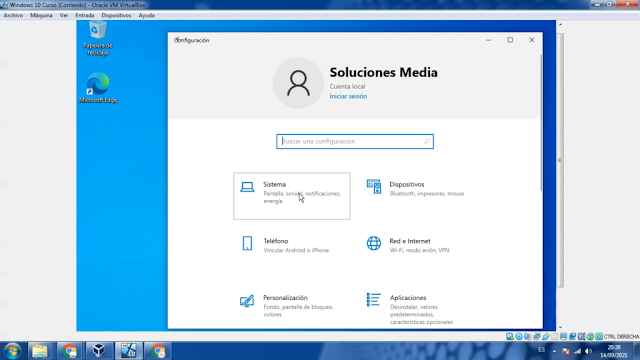
- Pulsamos sobre la opción 'Configuración'.

Entramos en la opción 'Sistema', donde podemos ajustar configuraciones como pantalla, sonido, notificaciones, energía y escritorio remoto. Aquí encontraremos la opción para cambiar el identificador del equipo.
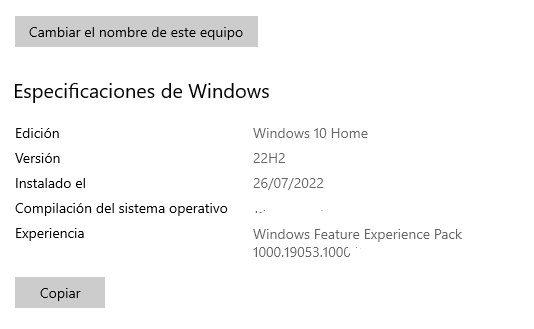
Deslizamos hacia abajo para acceder a la opción 'Acerca de'. Luego, hacemos clic en 'Cambiar el nombre de este equipo'. Aquí, encontrarás recomendaciones sobre cómo introducir el nuevo nombre, permitiéndote usar letras, guiones y números. Después de establecer el nombre deseado, simplemente pulsamos el botón 'Siguiente'.
Acceso mucho más directo:
- Pulsamos la tecla de inicio de Windows y hacemos clic en la opción de configuración. Luego, seleccionamos la opción de sistema.
- Hacemos clic en "Acerca de".
- En la parte inferior, encontramos la opción "Cambiar el nombre de este equipo (avanzado)".
- Dentro de la nueva ventana, seleccionamos la opción "Cambiar".
- Escribimos el nombre deseado.
Recuerda que es crucial reiniciar el ordenador para que los cambios se apliquen correctamente. Si tienes programas abiertos o estás trabajando en algún documento, asegúrate de guardar antes de reiniciar.
¿Buscas aprender a manejar diferentes sistemas operativos? Estás en el sitio idóneo.
Demostración en vídeo del proceso para cambiar el nombre de un equipo en el sistema Windows 10:
Entradas recomendadas:
- Portátil PINSTONE 15,6” en Amazon: 16GB RAM y 512GB SSD para estudiar y trabajar sin gastar de más
 Portátil PINSTONE 15,6” en Amazon: 16GB RAM y 512GB SSD para estudiar y trabajar sin gastar de más... Lee más: Portátil PINSTONE 15,6” en Amazon: 16GB RAM y 512GB SSD para estudiar y trabajar sin gastar de más
 - Catálogo ALDI del 29 de diciembre de 2025 al 4 de enero de 2026Catálogo ALDI del 29 de diciembre de 2025 al 4 de enero de 2026: ofertas para Fin de... Lee más: Catálogo ALDI del 29 de diciembre de 2025 al 4 de enero de 2026
- Bazar Lidl del 29 de diciembre al 4 de enero de 2026Bazar Lidl del 29 de diciembre al 4 de enero de 2026: ofertas en hogar, bricolaje y pequeños... Lee más: Bazar Lidl del 29 de diciembre al 4 de enero de 2026


