


Tiempo de lectura estimado: 5 minutos
¿Por qué Microsoft Store no funciona?
En esta guía, veremos por qué Microsoft Store no funciona y cómo debemos solucionarlo. Para ello, daremos una serie de indicaciones y recomendaciones profesionales.
Microsoft Store, la tienda oficial de aplicaciones de Microsoft para el sistema operativo Windows, es una parte esencial del entorno de Windows. Dispone de una amplia gama de aplicaciones y juegos, desde las de productividad hasta las de ocio. Sin embargo, en ocasiones, algunos usuarios se encuentran con problemas que dificultan su uso.
A continuación, analizaremos las posibles razones por las cuales Microsoft Store podría no estar funcionando correctamente y proporcionaremos soluciones para resolver estos problemas.
Una de las primeras comprobaciones para detectar por qué Microsoft Store no funciona es verificar si Windows necesita actualizarse, ya que este error suele deberse a esto.
¿Cuáles son los errores más comunes en Microsoft Store?
Entre los problemas más comunes en Microsoft Store, se encuentran la velocidad de descarga de las aplicaciones y su actualización. La descarga puede ser lenta o incluso interrumpirse sin previo aviso. Las aplicaciones descargadas a menudo no se abren o se cierran inesperadamente. Además, al intentar instalar una aplicación, pueden surgir errores que impiden una instalación correcta.
Otros problemas incluyen la falta de visualización de la aplicación que estamos buscando dentro de la tienda y la imposibilidad de iniciar sesión en la cuenta para acceder a la tienda.
Ver ahora - Cómo cambiar el nombre de un equipo en Windows 10
¿Qué revisar si la tienda de Microsoft no se abre?
A continuación, presentamos algunas de las comprobaciones que debemos realizar en caso de detectar este problema.
Comprobamos si tenemos conexión WIFI y si hemos iniciado sesión:
- Verificaremos si nuestro equipo tiene conexión a Internet y si hemos iniciado sesión en la cuenta de Microsoft. Aunque este último punto no es necesario, en ocasiones puede generar errores.
Revisamos la hora y la fecha.
- Revisaremos la configuración de la hora y la ubicación. Para ello, iremos a Inicio > Configuración > Hora e idioma. Accedemos a Fecha y hora para verificar la configuración horaria, y seleccionaremos Idioma y región para comprobar la ubicación
¿Dispone el equipo de las últimas actualizaciones?
- Es crucial asegurarnos de que Windows tenga las actualizaciones más recientes. Para ello, accedemos a Inicio > Configuración > Actualizaciones > Buscar actualizaciones.
¿Conoces cómo restaurar la tienda de Microsoft?
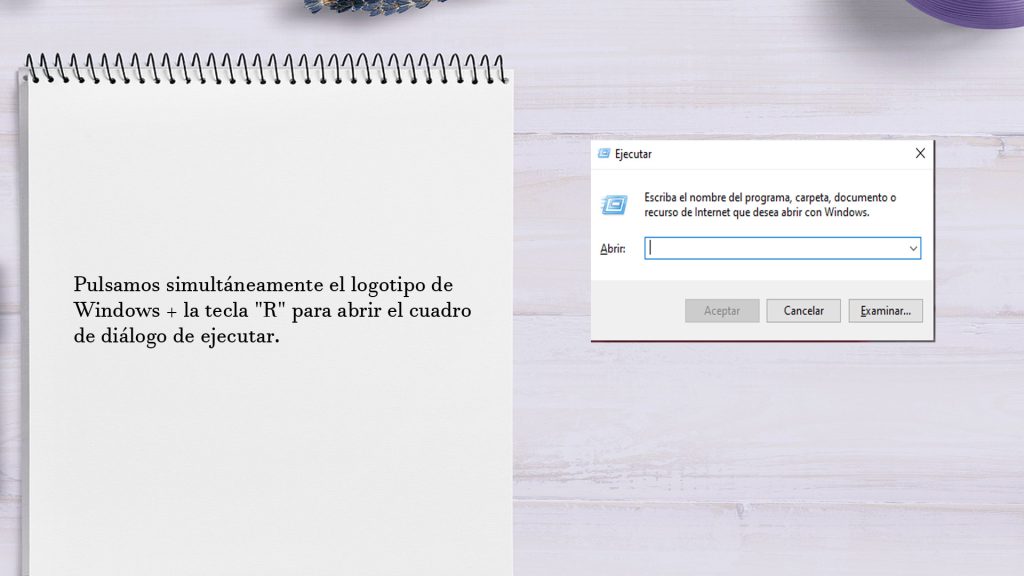
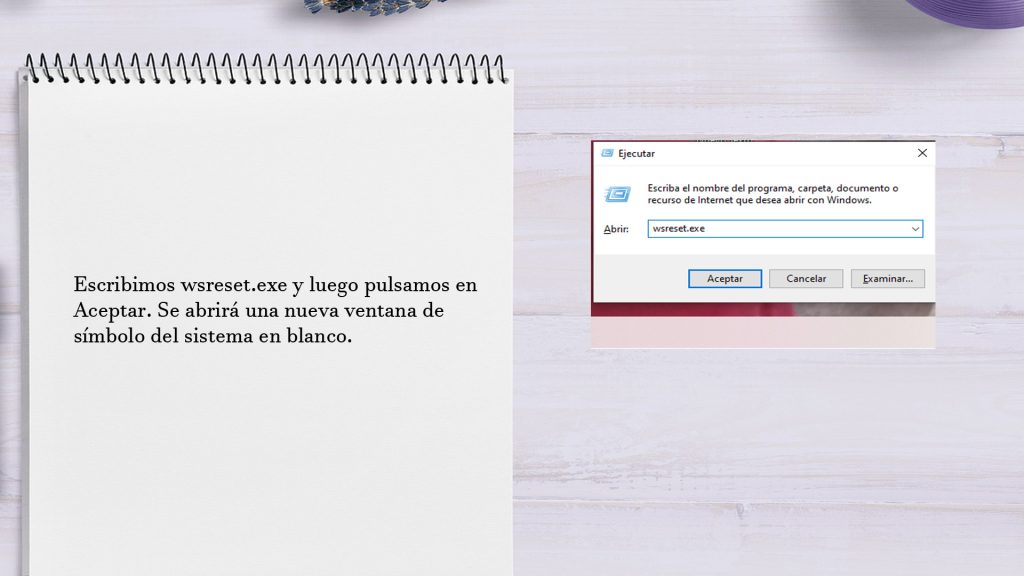
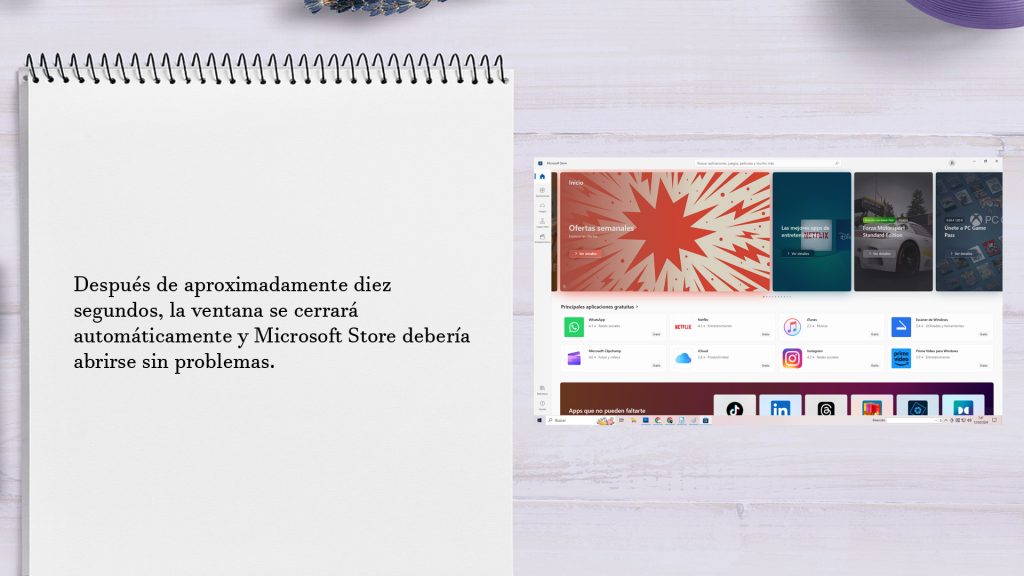
- Pulsamos simultáneamente el logotipo de Windows + la tecla "R" para abrir el cuadro de diálogo de ejecutar. Escribimos wsreset.exe y luego pulsamos en Aceptar. Se abrirá una nueva ventana de símbolo del sistema en blanco. Después de aproximadamente diez segundos, la ventana se cerrará automáticamente y Microsoft Store debería abrirse sin problemas.
Demostración en vídeo:
¿Por qué no funciona la tienda de Microsoft Store? Si no puedes encontrar una aplicación específica, cambia la región de la tienda en Configuración > Hora e idioma > Región e idioma.
Reparar la cuenta de Microsoft: Si tienes problemas de inicio de sesión, puedes intentar reparar tu cuenta de Microsoft.
- Ve a Configuración > Cuentas > Correo y cuentas y selecciona tu cuenta de Microsoft para repararla.
Si las aplicaciones siguen sin funcionar, desinstálalas y vuelve a instalarlas desde la Microsoft Store.
Ver ahora - Cómo restaurar la tienda de aplicaciones de Microsoft Store
Cómo actualizar el sistema operativo Windows 10
Cuando Microsoft Store no funciona, una solución común es actualizar el sistema operativo. En la mayoría de las ocasiones, esto resuelve el problema.
- Para actualizar Windows, accedemos al menú Inicio de Windows y seleccionamos Configuración. Luego, hacemos clic en 'Actualizar y seguridad', después pulsamos en 'Windows Update'. Si hay actualizaciones disponibles, presionamos 'Instalar' y luego 'Reiniciar'.
Cómo actualizar el sistema operativo Windows 11
Ahora te mostraremos cómo actualizar Windows 11, ya que la falta de las últimas actualizaciones suele ser la causa de la mayoría de los errores en Windows.
- Presionamos en el icono de inicio y accedemos a la pestaña de configuración.

- Pulsamos en la opción de 'Actualización y seguridad' (o 'Actualizaciones, recuperación, copia de seguridad'). Luego, hacemos clic en la pestaña 'Windows Update'.

- Si hay actualizaciones, procedemos a instalarlas, y de este modo, Microsoft Store debería abrirse con normalidad.
No obstante, con las soluciones adecuadas, la mayor parte de estos problemas pueden resolverse fácilmente, lo que te permitirá disfrutar de una experiencia fluida. Para aprovechar al máximo esta plataforma, asegúrate siempre de que el sistema está actualizado y de que dispones de una conexión a Internet fiable.
Te presentamos algunas entradas relacionadas:
- Catálogo ALDI del 29 de diciembre de 2025 al 4 de enero de 2026
 Catálogo ALDI del 29 de diciembre de 2025 al 4 de enero de 2026: ofertas para Fin de... Lee más: Catálogo ALDI del 29 de diciembre de 2025 al 4 de enero de 2026
 - Bazar Lidl del 29 de diciembre al 4 de enero de 2026Bazar Lidl del 29 de diciembre al 4 de enero de 2026: ofertas en hogar, bricolaje y pequeños... Lee más: Bazar Lidl del 29 de diciembre al 4 de enero de 2026
- Catálogo Lidl del 29 de diciembre al 4 de enero de 2026Catálogo Lidl del 29 de diciembre al 4 de enero de 2026: ofertas para Fin de Año y... Lee más: Catálogo Lidl del 29 de diciembre al 4 de enero de 2026


