Cómo promover a controlador de dominio en Server 2016
¿Cómo promover un servidor a controlador de dominio en Windows Server 2016? Si has instalado un dominio, este es el siguiente paso que debes dar.
Con el dominio activo, es necesario añadir un segundo controlador de dominio. Seguramente te preguntarás cuál es el motivo. Este paso se hace necesario para añadir redundancia y solucionar posibles fallos en el futuro.
Después de realizar la instalación del rol de servicios de dominio de Active Directory, ya podemos pulsar en el botón para promover este servidor a controlador de dominio (Domain Controller).
¿Qué significa promover un servidor a controlador de dominio en Windows Server 2016?
Promocionar un controlador de dominio simplemente implica otorgarle el rol de controlador de dominio a un servidor en cuestión.
El servidor pasará a convertirse en un controlador de dominio.
Ver ahora - Cómo instalar Stremio en Windows
Guía para promover un servidor a controlador de dominio en Windows Server 2016
Para convertir un servidor en un controlador de dominio, sigue estos pasos:
- Abre el Administrador de servicios haciendo clic en el símbolo del triángulo amarillo en la parte superior de la ventana.
- Una vez instalado el dominio en Windows Server 2016, haz clic en "Promocionar este servidor a controlador de dominio".
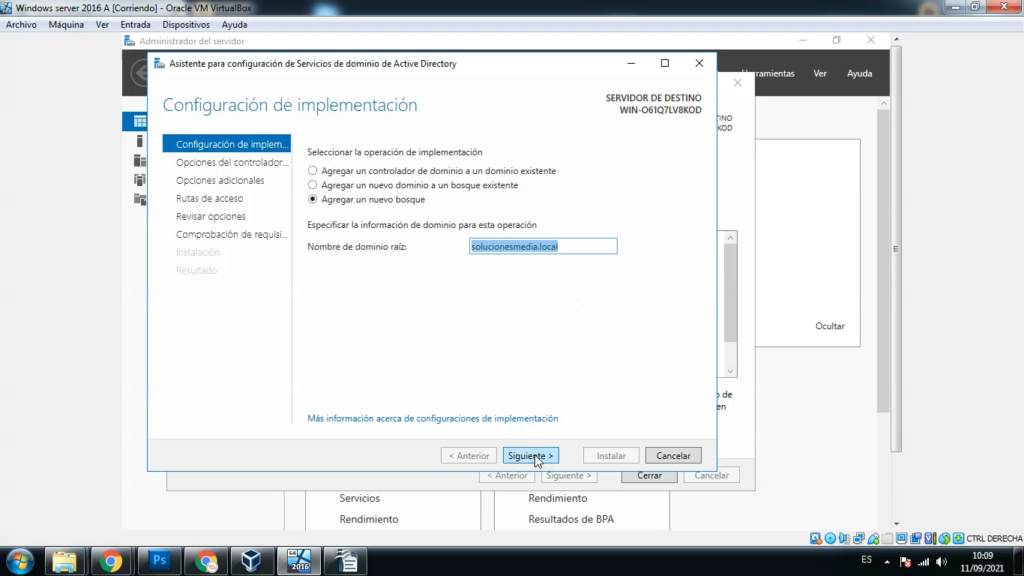
- Se abrirá el asistente para la configuración de servicios de dominio de Active Directory. Elige una opción de implementación:
- "Agregar un controlador de dominio a un dominio existente".
- "Añadir un nuevo dominio a un bosque existente".
- "Agregar un nuevo bosque": selecciona esta opción si no tienes una infraestructura creada.
- Ingresa el nombre de dominio raíz, por ejemplo, "solucionesmedia.local".
- Selecciona una contraseña para el controlador de dominio.
- No crees delegación DNS y haz clic en "Siguiente".
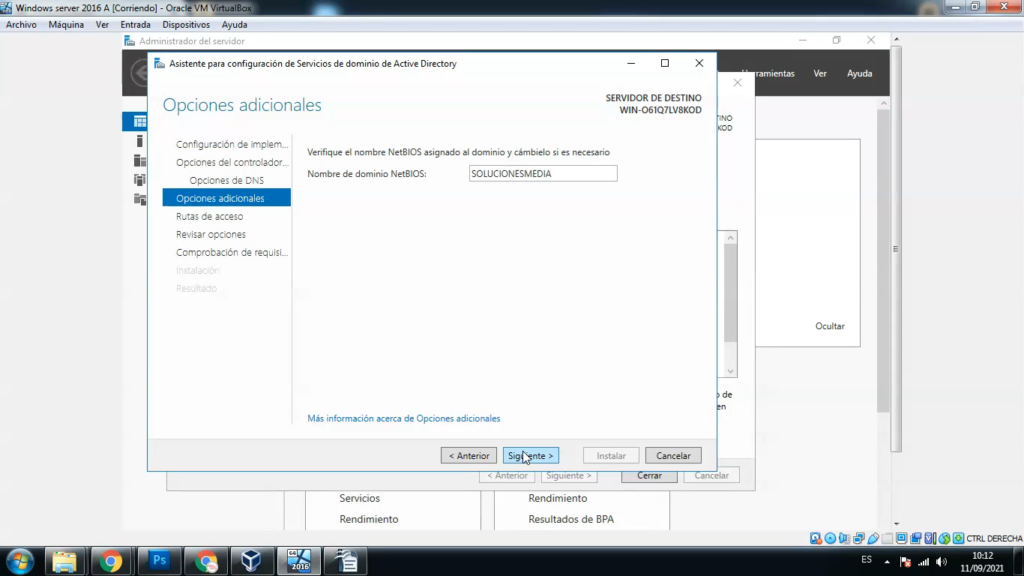
- El nombre de dominio NetBIOS será por defecto "solucionesmedia".
- Deja las ubicaciones de la base de datos de AD DS, archivos de registro y SYSVOL por defecto.
- Revisa la configuración:
- Este servidor será el primer controlador de dominio de Active Directory en un nuevo bosque.
- El nombre del nuevo dominio es "Solucionesmedia.local".
- El nombre NetBIOS del dominio es "SOLUCIONESMEDIA".
- Nivel funcional del bosque: Windows Server 2016.
- Nivel funcional del dominio: Windows Server 2016.
- Servidor DNS: Sí.
- Si deseas, puedes ver el script que se generará para futuras instalaciones.
- Haz clic en "Instalar".


Para revisar el dominio:
- Haz clic derecho en "Equipo" con el ratón.
- Selecciona "Propiedades".
Seguir leyendo:
- Teclado gaming MK124 Opiniones: ¿Merece la pena este teclado gaming por 12,90€?
 Teclado gaming MK124 Opiniones: ¿Merece la pena este teclado gaming por 12,90€? Si estás buscando un teclado gaming barato en español, el Mars Gaming MK124... Lee más: Teclado gaming MK124 Opiniones: ¿Merece la pena este teclado gaming por 12,90€?
 - Nueva función para agregar cuestionarios en YouTube: guía completa con ejemplos y consejosNueva función para agregar cuestionarios en YouTube: guía completa con ejemplos y consejos YouTube sigue apostando fuerte por la interacción y el contenido educativo, y... Lee más: Nueva función para agregar cuestionarios en YouTube: guía completa con ejemplos y consejos
- Catálogo supermercado ALDI del 26 de enero al 1 de febrero de 2026: calidad al mejor precioCatálogo supermercado ALDI del 26 de enero al 1 de febrero de 2026: calidad al mejor precio El catálogo de ALDI para la semana del... Lee más: Catálogo supermercado ALDI del 26 de enero al 1 de febrero de 2026: calidad al mejor precio