Tiempo de lectura estimado: 4 minutos
Cómo cambiar el teléfono de contacto en perfil de empresa
En esta guía te enseñaremos dos maneras distintas de cambiar el teléfono de contacto de un negocio, todo ello dentro de un Perfil de Empresa. Perfil de Empresa es como se llama ahora lo que antes era Google My Business.
Cuando tenemos un negocio online, un taller físico o cualquier tipo de comercio, es importante que los clientes puedan localizarnos con facilidad. Esa pequeña diferencia puede lograr que vendamos un producto o logremos la contratación de un servicio. Este es uno de los motivos por los que el pequeño negocio se destaca sobre el online, ya que en ocasiones resulta imposible localizar o contactar con una página web o comercio online.
Al cambiar el teléfono de contacto de un negocio en Google Perfil de Empresa, tendrás que tener en cuenta el pequeño detalle de que se encuentre funcional, ya que es posible que Google requiera una verificación. Google nos hará una llamada con un código de verificación o enviará directamente un mensaje de comprobación. Además, deberás asegurarte de que el número sea el mismo que el de la cuenta de Gmail y los que tienes añadidos a tu página web. Si Google detecta un comportamiento anómalo, es posible que rechace el cambio.
¿Google My Business se llama ahora Perfil de empresa? Sí, Google My Business ahora se llama Perfil de Empresa (Google Business Profile en inglés). Google cambió el nombre y la estructura de este servicio para reflejar mejor su enfoque y funcionalidad.
Ver ahora - Crear una tabla en MySQL
Proceso completo para cambiar mi teléfono de contacto en Google Perfil de empresa 'Antiguo Google Business'
- Accede al navegador.
- En la barra de búsqueda introduce 'perfil de empresa'.
- Toca en la primera sugerencia.
- Presiona en el botón de iniciar sesión.
- Una vez dentro dispones de dos opciones para cambiar los datos, uno pulsando en la opción de añadir un número de teléfono al lugar.
- Si tocas en editar perfil, accederás a todas las opciones que permite cambiar los datos establecidos en dicho perfil.
- Pulsa en la pestaña de contacto, y en primera línea verás la opción de número de contacto.
- Si lo prefieres puedes añadir varios números de contacto. Esta opción es ideal si quieres estar localizado en varios teléfonos de contacto.


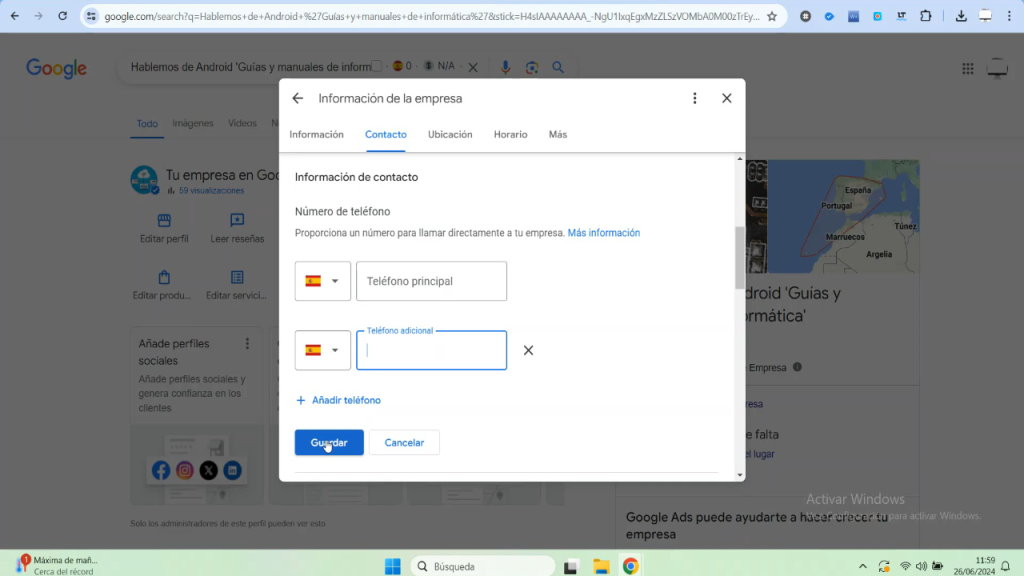
Demostración en vídeo del proceso completo para cambiar el teléfono o número de contacto en Google perfil de empresa.
Seguir leyendo:
- Nueva función para agregar cuestionarios en YouTube: guía completa con ejemplos y consejos
 Nueva función para agregar cuestionarios en YouTube: guía completa con ejemplos y consejos YouTube sigue apostando fuerte por la interacción y el contenido educativo, y su nueva... Lee más: Nueva función para agregar cuestionarios en YouTube: guía completa con ejemplos y consejos
 - Catálogo supermercado ALDI del 26 de enero al 1 de febrero de 2026: calidad al mejor precioCatálogo supermercado ALDI del 26 de enero al 1 de febrero de 2026: calidad al mejor precio El catálogo de ALDI para la semana del 26 de... Lee más: Catálogo supermercado ALDI del 26 de enero al 1 de febrero de 2026: calidad al mejor precio
- Catálogo DIA del 21 al 27 de enero de 2026: más ahorro para cerrar enero con buena caraCatálogo DIA del 21 al 27 de enero de 2026: más ahorro para cerrar enero con buena cara Cuando parece que enero no se acaba nunca, llega... Lee más: Catálogo DIA del 21 al 27 de enero de 2026: más ahorro para cerrar enero con buena cara