

Tiempo de lectura estimado: 6 minutos
Cómo importar archivos CSV en WordPress
En esta entrada veremos qué tener en cuenta al importar archivos CSV en WordPress, mi primera recomendación es crear una copia de seguridad. Si algo sale mal, siempre puedes recuperar un estado anterior. Puedes instalar un servidor en local y realizar todas las pruebas desde este mismo, de este modo podrás ver cómo quedarán los resultados antes de aplicarlos en real.
Al importar archivos CSV en WordPress, en especial si está importando productos, entradas o cualquier otro contenido que tenga categorías, hay dos opciones importantes con respecto a las categorías:
Creación de categorías antes de la importación: Se trata de la opción más segura y recomendada. Antes de importar el archivo CSV, puedes crear todas las categorías que necesites. De esta forma, cuando el CSV haga referencia a una categoría, automáticamente WordPress la reconocerá y la asignará correctamente.
Creación de categorías durante la importación: Algunos complementos de importación te permiten crear nuevas categorías sobre la marcha durante el proceso de importación. Esto quiere decir que si tu CSV contiene nombres de categorías que aún no existen en WordPress, el plugin las creará automáticamente. Sin embargo, no todos los plugins tienen esta funcionalidad, así que deberías comprobar si el que estás usando la soporta.
Leer ahora - Cómo escuchar una página web desde el navegador
¿Qué pasos debo seguir según un caso u otro?
Crear categorías antes de la importación
Accede a la sección correspondiente en el panel de administración de WordPress (por ejemplo, 'Entradas' > 'Categorías' o 'Productos' > 'Categorías').
- Agrega tantas categorías como necesites.
- Importa el archivo CSV asegurando que los nombres de las categorías en el CSV coinciden exactamente con los de WordPress.
Crear categorías durante la importación
Comprueba que el plugin que utilizas admite la creación de categorías en la importación.
Configuración de tu archivo CSV con las categorías necesarias.
- Al importar, comprueba que existe una opción para permitir la creación de nuevas categorías.
- Continúa con la importación y confirma que las categorías se han creado correctamente.
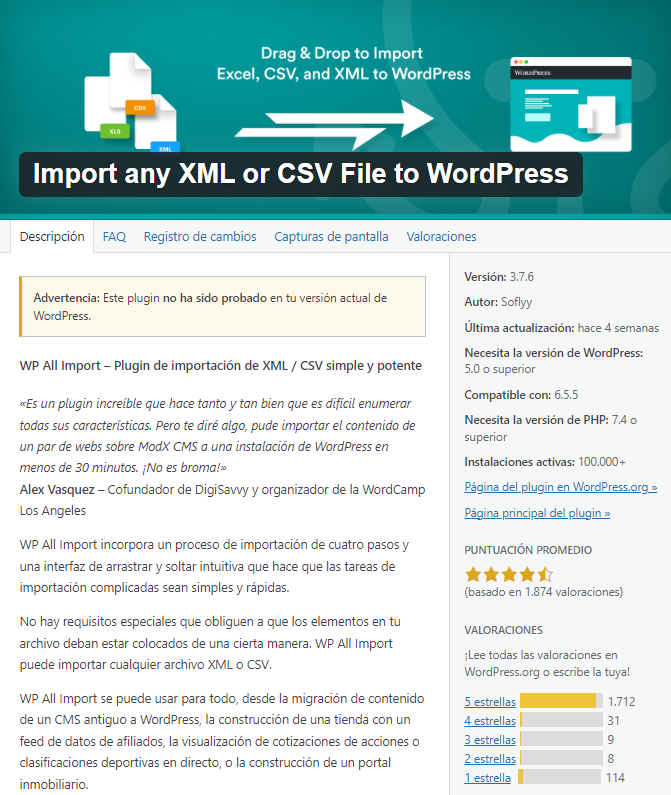
Plugins populares para la importación de archivos CSV en WordPress
WP All Import: Se trata de un plugin muy útil que permite la importación de una gran variedad de datos, incluyendo productos, entradas y más. Admite la creación de categorías sobre la marcha.
WooCommerce CSV Import Suite: Es ideal para importar productos en tiendas WooCommerce. También permite la creación de nuevas categorías durante la importación.
WP Ultimate CSV Importer: Otro famoso plugin que soporta la importación de varios datos y puede gestionar la creación de categorías durante el proceso.
Mi recomendación:
Consulta la documentación del plugin de importación que planeas utilizar para comprobar cómo trata las categorías. Es posible que disponga de opciones avanzadas que te permitan un mayor control sobre el proceso de importación y la creación de categorías.
Si tienes alguna pregunta específica sobre el plugin que estás utilizando o si necesitas ayuda con algún paso en particular, contacta con soporte del plugin.

¿Cómo usar WP All Import en WordPress?
Te dejo una guía paso a paso para importar archivos CSV en WordPress
Instalación de WP All Import
Instalar el plugin:
- Accede al panel de administración de WordPress.
- Ve a 'Plugins' > 'Añadir nuevo'.
- En la barra de búsqueda, busca 'WP All Import'.
- Instala y activa el plugin.
Instalación de la extensión correspondiente:
Si estás importando productos en WooCommerce, también necesitarás el plugin 'WooCommerce Add-On for WP All Import'.
WordPress: Importar archivos CSV
- Inicia una nueva importación:
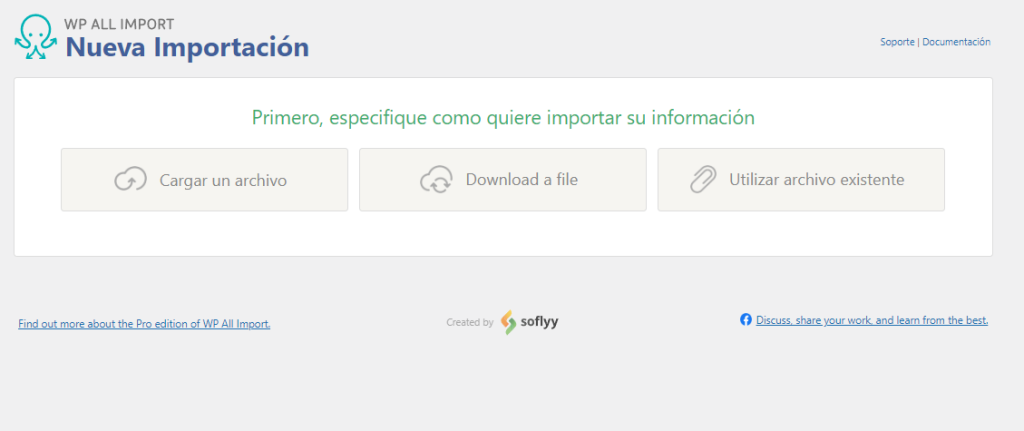
- Accede a "All Import" > "New Import".
- Haz clic en "Upload a file" y toca en tu archivo CSV o proporciona la URL si el archivo está en una dirección concreta.
- Haz clic en "continuar".
- Elige el tipo de importación:
- Elige el tipo de contenido que deseas importar (por ejemplo, entradas, páginas, productos de WooCommerce, etc.).
- Pulsa en "Continuar".
- Configuración de los datos de la importación:
- WP All Import te mostrará una vista previa de tu archivo CSV.
- Arrastra y suelta los elementos del archivo CSV a los campos correspondientes de WordPress. Por ejemplo, arrastra el campo del título del CSV al campo "Post Title" en WordPress.
- Configura otros campos como desees, incluyendo categorías y etiquetas. Si los nombres de las categorías en tu CSV no existen en WordPress, WP All Import las creará automáticamente.
- Configuración de las categorías:
- Para asignar categorías, arrastra el campo de categorías desde tu CSV al área de categorías en la configuración de WP All Import.
- Comprueba de que los nombres de las categorías en el CSV están separados por comas si hay múltiples categorías para un solo elemento.
- Opciones adicionales:
- Configura cualquier otra opción adicional que necesites, como las imágenes destacadas, meta datos, etc.
- WP All Import permite personalizar casi cualquier aspecto de la importación mediante opciones avanzadas y campos personalizados.
- Ejecutar la importación:
- Revisa tus configuraciones y asegúrate de que todo esté correctamente configurado.
- Haz clic en "Continuar" y luego en "Confirmar & Run Import" para iniciar el proceso de importación.
- Espera a que el proceso termine. Dependiendo del tamaño del archivo CSV, esto puede tomar algunos minutos.
Leer ahora - SELECT FROM contabilidad WHERE nombre LIKE
Tras importar los archivos CSV en WordPress debemos revisar todo
Revisar el contenido importado:
Una vez completada la importación, ve a la sección correspondiente de tu sitio (por ejemplo, «Entradas» o «Productos») y comprueba que los datos se han importado correctamente.
Asegúrate de que las categorías, imágenes y otros campos se han asignado correctamente.
Resolver problemas:
Si encuentras algún problema, WP All Import ofrece una función 'Rollback' que te permite revertir la importación.
Revisar los registros de importación para identificar posibles errores y ajustar su archivo CSV o la configuración de importación en consecuencia.
Sugerencias adicionales
Haz una copia de seguridad: Antes de realizar una importación masiva, haz siempre una copia de seguridad de tu sitio para evitar cualquier pérdida de datos.
Prueba con un pequeño conjunto de datos: Antes de realizar una importación masiva, haz una prueba con un pequeño conjunto de datos para asegurarte de que todo funciona correctamente.
Soporte y documentación: Aprovecha la documentación y el soporte proporcionados por WP All Import para solucionar cualquier duda o problema que encuentres.
Seguir leyendo:
- Precio de la gasolina en Cataluña hoy (actualizado 2026)
 Precio de la gasolina en Cataluña hoy (actualizado 2026) Evolución del precio de la gasolina en Cataluña El precio de la gasolina en Cataluña puede cambiar varias veces al día en función de... Lee más: Precio de la gasolina en Cataluña hoy (actualizado 2026)
 - Precio de la gasolina en Madrid hoy (actualizado 2026)¿Cuánto cuesta la gasolina en Madrid actualmente? El precio de la gasolina en Madrid puede cambiar con bastante frecuencia debido a la alta demanda y a la gran cantidad de estaciones de servicio... Lee más: Precio de la gasolina en Madrid hoy (actualizado 2026)
- Precio de la luz hoy en Cataluña¿Cuál es el precio de la luz hoy en Cataluña? El precio de la tarifa de la luz hoy en Cataluña cambia cada hora en función del mercado eléctrico en España. Este sistema... Lee más: Precio de la luz hoy en Cataluña
- Precio de la luz hoy en la Comunidad Valenciana¿Cuál es el precio de la luz hoy en la Comunidad Valenciana? El precio de la tarifa de la luz hoy en la Comunidad Valenciana varía cada hora en función del mercado eléctrico... Lee más: Precio de la luz hoy en la Comunidad Valenciana
- Precio de la luz hoy en Madrid¿Cuál es el precio de la tarifa de la luz hoy en Madrid? El precio de la luz en Madrid se actualiza cada día y varía por horas, siguiendo el funcionamiento del mercado... Lee más: Precio de la luz hoy en Madrid
- Precio de la luz hoy en Andalucía¿Cuál es el precio de la tarifa de la luz hoy en Andalucía? El precio de la tarifa de la luz en Andalucía hoy cambia cada hora, ya que depende directamente del mercado... Lee más: Precio de la luz hoy en Andalucía