Tiempo de lectura estimado: 4 minutos
Instalar la aplicación de Google Lens: guía completa 2025
Google Lens se ha convertido en una de las herramientas más útiles para identificar objetos, traducir textos, resolver tareas y realizar búsquedas visuales desde el móvil. Sin embargo, no todos los dispositivos pueden instalar la aplicación de forma directa.
En esta guía te explico cómo instalar Google Lens tanto desde Google Play Store como desde otras fuentes alternativas, qué funciones ofrece y cómo acceder a la app desde diferentes servicios de Google.
¿Qué es Google Lens y para qué sirve?
Google Lens es una aplicación desarrollada por Google que permite analizar objetos, textos, códigos y fotografías utilizando la cámara del móvil. Gracias a su inteligencia artificial, puede identificar productos, traducir textos en tiempo real, reconocer edificios o ayudarte a resolver ejercicios.
Entre sus usos más comunes destacan:
Identificación de objetos
Fotografía cualquier producto o artículo y Google Lens te mostrará modelos similares, precios y opciones de compra.
Ayuda para estudiantes
Puedes capturar apuntes, ejercicios o ecuaciones y recibir explicaciones, guías o manuales basados en esa imagen.
Traducción instantánea
Simplemente enfoca un texto en otro idioma y Google Lens lo traducirá al instante.
Cómo instalar la aplicación de Google Lens
Instalar Google Lens depende en gran medida de la compatibilidad del dispositivo. Existen dos métodos principales.
Método 1: Instalar Google Lens desde Google Play Store
Este es el método oficial y más sencillo, disponible para la mayoría de móviles Android modernos.
- Abre Google Play Store.
- Escribe Google Lens en la barra de búsqueda.
- Selecciona la app oficial de Google.
- Pulsa Instalar y espera a que se complete la descarga.
En cuanto finalice la instalación, podrás usar la app directamente desde el icono de Google Lens.
Método 2: Instalar Google Lens en móviles no compatibles (Uptodown)
Si tu smartphone es antiguo o ya no aparece como compatible en Play Store, aún puedes instalar una versión anterior de la app.
- Abre el navegador y entra en Uptodown.
- Busca Google Lens en la plataforma.
- Entra en "Otras versiones".
- Descarga una versión anterior compatible con tu dispositivo.
- Si aparece una advertencia de seguridad, ve a Ajustes → Seguridad y activa Fuentes desconocidas o Instalar apps desconocidas.
- Abre el archivo descargado y sigue los pasos para instalar Google Lens manualmente.
Este método es completamente válido en móviles antiguos que ya no reciben actualizaciones.
Cómo acceder a Google Lens desde otros servicios de Google
Google Lens no solo se usa como app independiente, sino que está integrado dentro de otras herramientas de Google:
Desde la app de Google
- Abre la aplicación de Google.
- Pulsa el icono del micrófono.
- Toca el símbolo de Google Lens, situado en la parte inferior derecha.
Desde la cámara de algunos móviles
Muchos fabricantes integran Google Lens directamente en la cámara.
En algunos modelos basta con abrir la cámara y buscar la opción Lens o Buscar.
Desde Google Fotos
Google Lens aparece en la parte inferior al abrir cualquier imagen dentro de Google Fotos, lo cual permite analizar la foto al instante.
Funciones principales de Google Lens
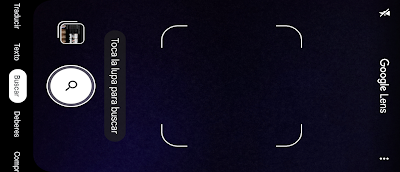
Google Lens ofrece múltiples herramientas según el tipo de búsqueda que necesites hacer:
Traducir
Traduce textos escritos o impresos en tiempo real.
Texto
Permite seleccionar, copiar y enviar textos a otras aplicaciones directamente desde una foto.
Buscar
Realiza una búsqueda visual de cualquier objeto, lugar o producto.
Deberes
Te ayuda con ejercicios escolares y problemas matemáticos.
Compras
Escanea productos, códigos de barras y encuentra opciones similares en Internet.
Sitios
Identifica monumentos, edificios y lugares emblemáticos.
Comida
Detecta platos y te muestra restaurantes o recetas relacionadas.
Cómo usar Google Lens después de instalarlo
- Abre Google Lens desde la app o desde Google.
- Enfoca el objeto o texto que quieras analizar.
- Selecciona la categoría adecuada (Traducir, Texto, Buscar, Compras, etc.).
- La información aparecerá en pantalla de forma automática.
Google Lens es una herramienta muy completa que permite resolver casi cualquier duda visual en segundos.
Demostración en vídeo:
Preguntas frecuentes (FAQ)
¿Es seguro instalar Google Lens desde Uptodown?
Sí, siempre que descargues versiones verificadas. Esta opción es útil para móviles no compatibles.
¿Puedo usar Google Lens sin instalar la app?
Sí. Puedes acceder desde la app de Google o desde Google Fotos.
¿Google Lens funciona sin Internet?
La mayoría de funciones requieren conexión, ya que dependen de los servidores de Google.
¿Google Lens consume muchos recursos?
No. Es una app ligera y compatible incluso con dispositivos modestos.
Seguir leyendo:
- Precio de la gasolina en la Comunidad Valenciana hoy (actualizado 2026)
 ¿Cómo está el precio de la gasolina en la Comunidad Valenciana? El precio de la gasolina en la Comunidad Valenciana puede cambiar con bastante frecuencia, ya que depende de factores como el... Lee más: Precio de la gasolina en la Comunidad Valenciana hoy (actualizado 2026)
 - Precio de la gasolina en Cataluña hoy (actualizado 2026)Precio de la gasolina en Cataluña hoy (actualizado 2026) Evolución del precio de la gasolina en Cataluña El precio de la gasolina en Cataluña puede cambiar varias veces al día en función... Lee más: Precio de la gasolina en Cataluña hoy (actualizado 2026)
- Precio de la gasolina en Madrid hoy (actualizado 2026)¿Cuánto cuesta la gasolina en Madrid actualmente? El precio de la gasolina en Madrid puede cambiar con bastante frecuencia debido a la alta demanda y a la gran cantidad de estaciones de... Lee más: Precio de la gasolina en Madrid hoy (actualizado 2026)
- Precio de la luz hoy en Cataluña¿Cuál es el precio de la luz hoy en Cataluña? El precio de la tarifa de la luz hoy en Cataluña cambia cada hora en función del mercado eléctrico en España. Este... Lee más: Precio de la luz hoy en Cataluña
- Precio de la luz hoy en la Comunidad Valenciana¿Cuál es el precio de la luz hoy en la Comunidad Valenciana? El precio de la tarifa de la luz hoy en la Comunidad Valenciana varía cada hora en función del mercado... Lee más: Precio de la luz hoy en la Comunidad Valenciana
- Precio de la luz hoy en Madrid¿Cuál es el precio de la tarifa de la luz hoy en Madrid? El precio de la luz en Madrid se actualiza cada día y varía por horas, siguiendo el funcionamiento del... Lee más: Precio de la luz hoy en Madrid