

Tiempo de lectura estimado: 4 minutos
Cambiar diseño del puntero en Windows 10
Al cambiar el diseño del puntero en Windows 10, es fundamental seguir una serie de pasos. Es en este punto donde nosotros intervenimos, facilitando cada uno de ellos.
El hecho de cambiar la apariencia del puntero en Windows 10 presenta varias ventajas capaces de mejorar considerablemente la propia experiencia de usuario.
Para empezar, personalizar la estética del cursor permite adaptar el ambiente a las preferencias individuales, ofreciendo una sensación única y personalizada.
Esta posibilidad de ajuste no únicamente tiene un gran impacto estético, sino que también puede incrementar la eficiencia y la sensación de comodidad durante el uso diario del sistema operativo.
Asimismo, la posibilidad de cambiar la disposición del puntero en Windows 10 es particularmente útil para personas con necesidades específicas de accesibilidad.
La gran variedad de opciones disponibles permite elegir un diseño más visible o más fácil de seguir, lo que aumenta la usabilidad para las personas con limitaciones visuales o motoras.
En definitiva, la posibilidad de personalizar el puntero en Windows 10 responde no solo a preferencias estéticas, sino que también fomenta la inclusividad y la adaptabilidad del propio sistema operativo a las distintas necesidades de los usuarios.
¿Qué opciones existen para configurar el mouse en Windows 10?
A continuación, exploraremos una lista de opciones disponibles para modificar la forma de visualizar el cursor en nuestro ordenador:
- Botones: Esta opción nos ofrece intercambiar los botones primarios y secundarios, así como la velocidad al realizar el doble clic.
- Punteros: Personalizar el tamaño del ratón o elegir el esquema de uso.
- Opciones del puntero: Desde el movimiento a la visibilidad del mismo, dejando un rastro tras el movimiento.
- Rueda: Nos ofrece el tipo de desplazamiento vertical y horizontal.
Hardware: Esta nos ayuda si existe un fallo en los controladores del mouse, proporcionando información del posible error.
Ahora ya conocemos todas las configuraciones del mouse y sabemos que estas no son ninguna novedad, ya que en anteriores versiones de Windows las teníamos disponibles.
Sin mucho más que añadir, a continuación vamos a mostrarte cómo personalizar o modificar el diseño del puntero del ratón en el sistema operativo Windows 10 y para ello, no haremos uso de ningún programa externo al propio Windows.
Guía para cambiar el diseño del puntero del ratón en Windows 10
Ahora es muy importante no perderte ninguno de los pasos, ya que todos ellos te llevarán a conseguir tu objetivo.
- Pulsa en inicio de Windows y accede a la pestaña de configuración.
- Ahora debes acceder a la pestaña de dispositivos (Bluetooth, impresoras, mouse). Esta opción nos ofrece la posibilidad de cambiar la estética del cursor en Windows 10.
- Seguidamente, presiona en la pestaña de mouse (ratón).
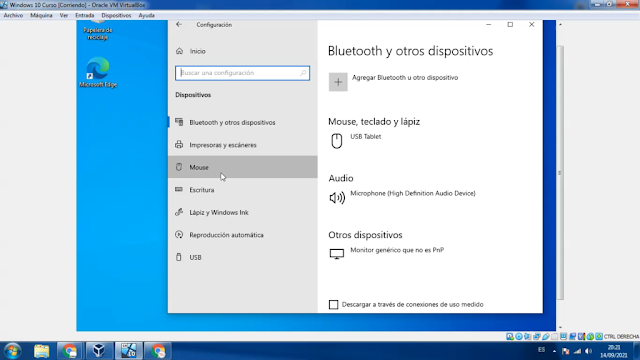
- Haz clic encima de las opciones de mouse adiciones.
- Presiona sobre la opción de punteros.
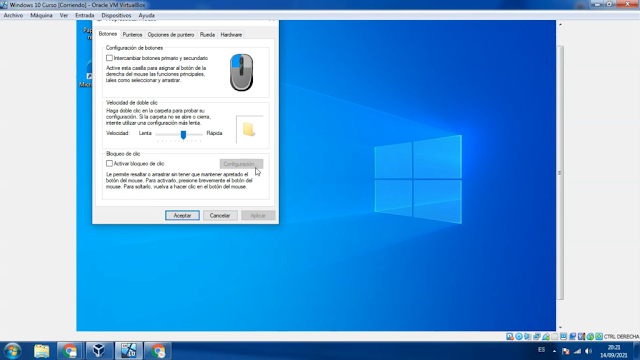
- Haz clic en la opción de examinar, puedes ver la lista disponible de punteros para establecer.
Ahora selecciona la imagen elegida y presionamos en abrir. - Por último, aplica los cambios y haz clic en aceptar.
Demostración en vídeo de cómo cambiar el diseño o la forma del puntero en Windows 10:
Ya dispones del cursor del mouse con un diseño personalizado.
Ir ahora - Videojuego Clash of Clans para Android
Cómo hacer más grande el puntero del mouse en Windows 10
Para poder seguir esta configuración es necesario que accedas a inicio y a la opción de configuración.
- Haz clic en accesibilidad.
- En el menú lateral, pulsa en la opción de puntero del mouse.
- Si deslizas hacia la derecha consigues hacer más grande el cursor.
Últimas entradas añadidas:
- Próximo catálogo ALDI del 13 al 19 de abril de 2026
 Próximo catálogo ALDI del 13 al 19 de abril de 2026 Si te gusta ahorrar... Leer más: Próximo catálogo ALDI del 13 al 19 de abril de 2026
 - Cargador de coche de Lidl por 39,99€: el accesorio imprescindible para tu bateríaCargador de batería de coche de Lidl por 39,99€: el accesorio imprescindible para tu batería... Leer más: Cargador de coche de Lidl por 39,99€: el accesorio imprescindible para tu batería
- Precio de la gasolina en Andalucía hoy (actualizado 2026)¿Cuál es el precio de la gasolina en Andalucía hoy? El precio de la gasolina... Leer más: Precio de la gasolina en Andalucía hoy (actualizado 2026)


