


Tiempo de lectura estimado: 5 minutos
Descargar Windows 10 desde Android
Decidimos mostrar cómo descargar una imagen de Windows 10 desde un dispositivo Android, ya que si lo hacemos desde la versión de escritorio no podremos descargar la ISO, a menos que utilicemos el método que ya enseñamos en otro vídeo, en el que simulábamos el acceso desde una tablet, engañando al navegador.
También es muy importante que tengas al menos 6 GB libres de almacenamiento, ya que se trata del tamaño de la imagen de Windows 10 que vamos a descargar. Asegúrate de contar con suficiente espacio disponible en tu dispositivo Android antes de iniciar la descarga para evitar problemas durante el proceso. Recuerda que una vez descargada la imagen, necesitarás espacio adicional, por lo que es recomendable contar con un margen de almacenamiento adicional para garantizar un proceso sin contratiempos.
A pesar de que ya tenemos Windows 11 disponible y el soporte para Windows 10 se está acabando, todavía existen muchos usuarios que prefieren descargar una imagen de Windows 10. Esto ha llevado a que continúen surgiendo diversas guías y tutoriales que detallan distintos métodos para llevar a cabo esta descarga. En este caso particular, nos enfocaremos en enseñar cómo hacerlo desde un terminal Xiaomi, proporcionando a los usuarios una opción adicional para acceder a la versión de Windows que deseen.
Antes de iniciar la guía, es importante que prepares una memoria USB sin ningún contenido, ya que de lo contrario se perderá. Esta memoria debe tener un tamaño mínimo de 16 GB.
Cómo descargar desde Android una ISO de Windows 10
Ahora enseñaremos todo el proceso, para ello abre una pestaña del navegador, nosotros hemos realizado todo desde Google, pero es válido cualquiera.
- Accede a la URL - https://www.microsoft.com/es-es/software-download/windows10 o en la barra de búsqueda introduce 'Windows 10'.

- Toca y accede a la opción oficial de Microsoft.

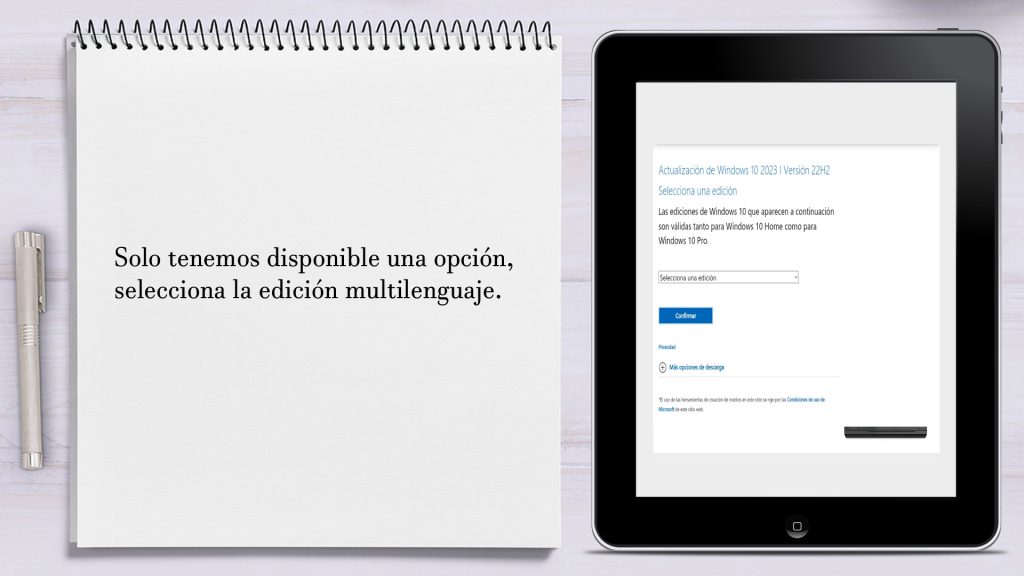
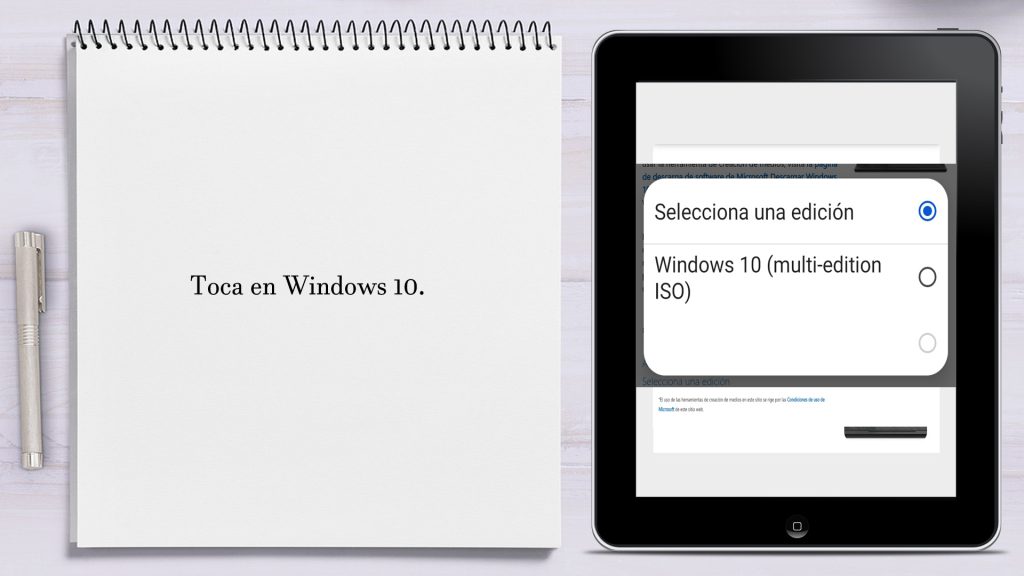
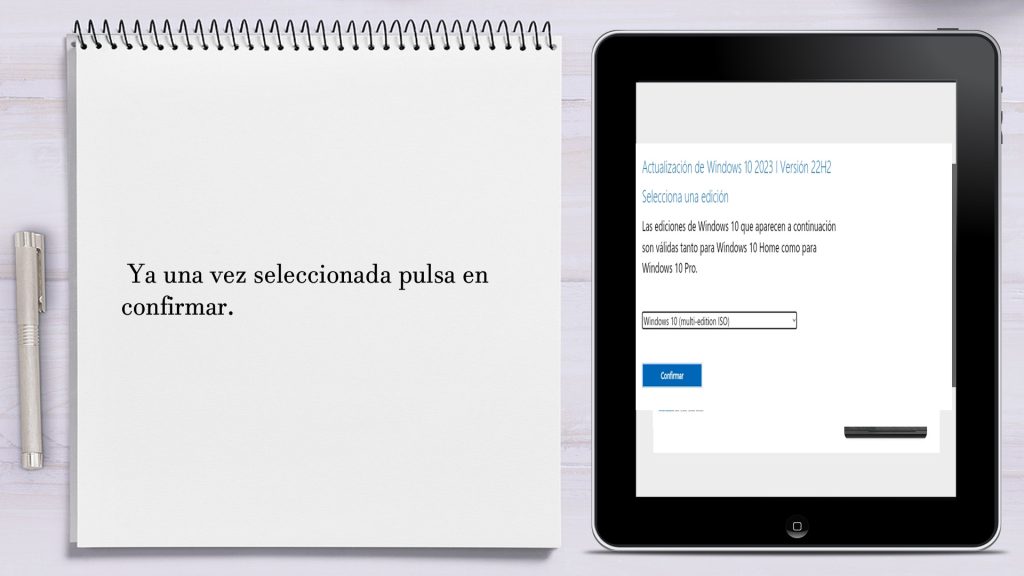
- Solo tenemos disponible una opción, selecciona la edición multi-lenguaje. Toca en Windows 10. Ya una vez seleccionada pulsa en confirmar.
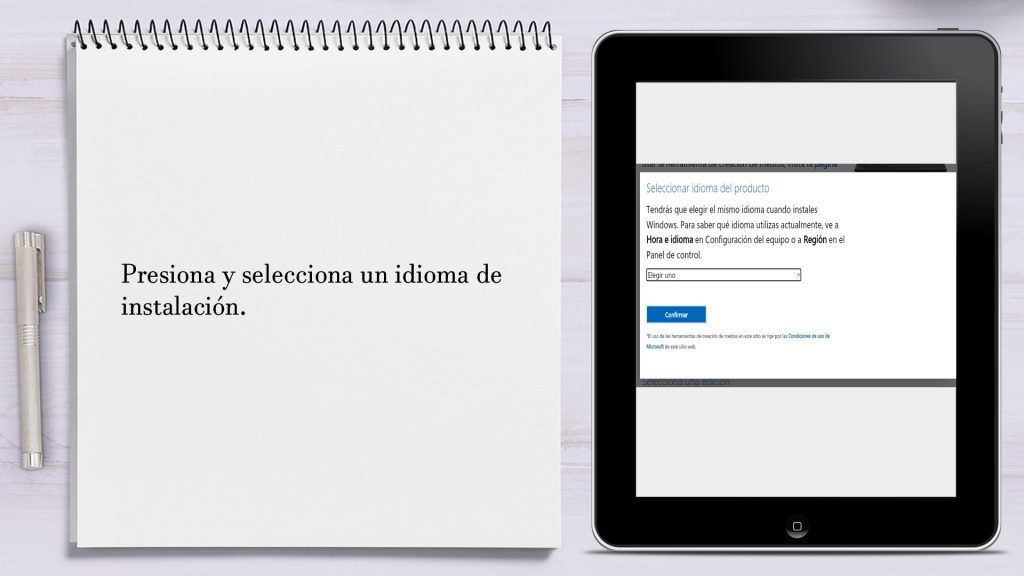
- Presiona y selecciona un idioma de instalación. Toca en confirmar. Finalmente, presiona en descargar la versión de 64 Bits.

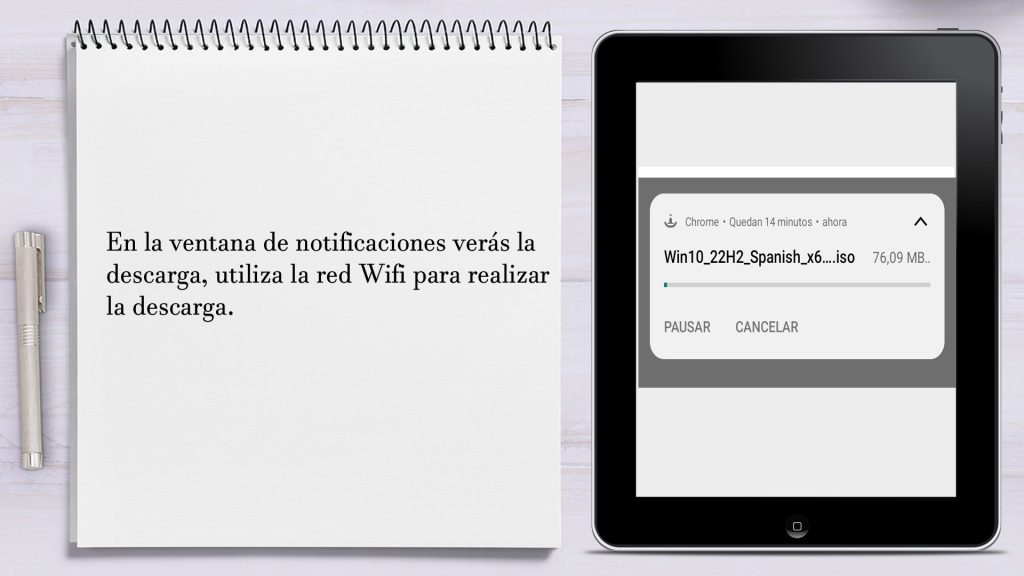
- En la ventana de notificaciones verás la descarga, utiliza la red Wifi para realizar la descarga.
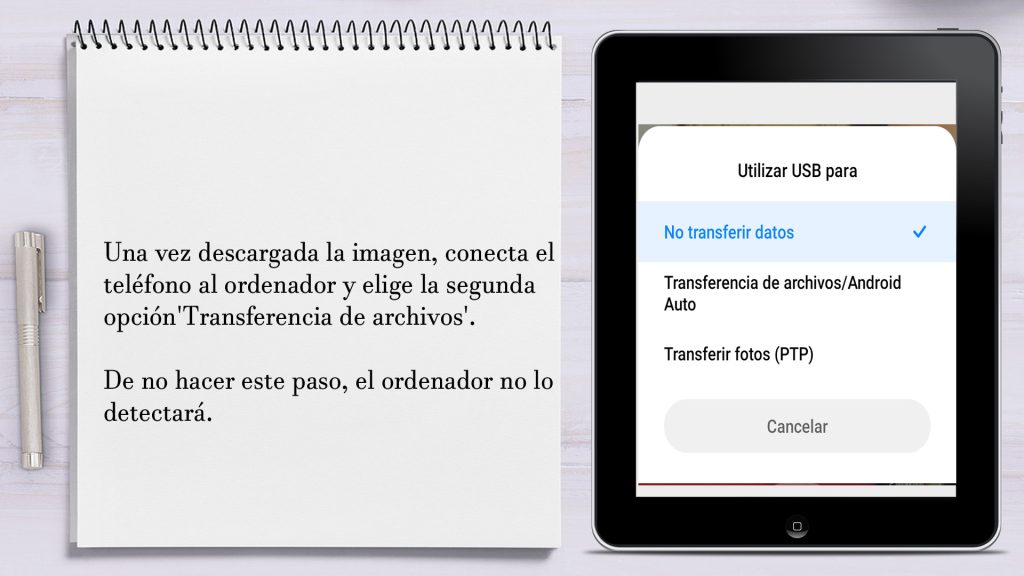
- Una vez descargada la imagen, conecta el teléfono al ordenador y elige la segunda opción'Transferencia de archivos'. De no hacer este paso, el ordenador no lo detectará.
- En el ordenador, accede a 'mi equipo' e ingresa dentro del terminal, en nuestro caso se trata de un Xiaomi.
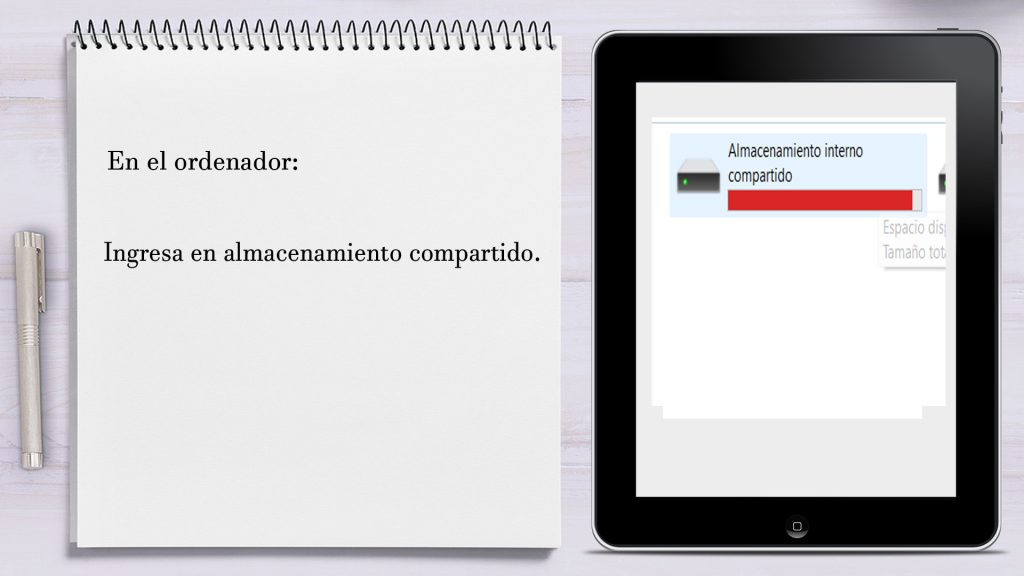
- Ingresa en almacenamiento compartido.
- Accede a la carpeta de Download.
- Ya se ve la descarga de la imagen, córtala y trasládala al ordenador, ahora con un programa como Rufus puedes crear una memoria de arranque.
Ver ahora - Dos aplicaciones para ahorrar en la cesta de la compra
Demostración en vídeo del proceso para descargar Windows 10 desde un terminal Android
Como decíamos en el párrafo anterior, después de su descarga, podrías utilizar Rufus para la creación de un Pendrive de arranque, tan solo ingresa en https://rufus.ie/es/.
- Toca en descargar.
- Ejecuta el programa, utiliza una memoria USB de al menos 16 GB. Recuerda que el contenido se borrará.
- Conecta la memoria USB.
- Pulsa en seleccionar y elige la imagen descargada.
- Una vez hecho los dos pasos anteriores, toca en comenzar.
- Cuando el proceso termine, presiona en cerrar y extrae la memoria USB.
Ahora solo queda instalar Windows 10 en el equipo.
Seguir leyendo:
- Próximo catálogo ALDI del 13 al 19 de abril de 2026
 Próximo catálogo ALDI del 13 al 19 de abril de 2026 Si te gusta ahorrar en tu compra semanal sin renunciar a la calidad, no puedes perderte el próximo catálogo de ALDI del 13 al 19 de abril de 2026. En él encontrarás ofertas irresistibles en alimentación, productos frescos y artículos para el hogar que... Leer más: Próximo catálogo ALDI del 13 al 19 de abril de 2026
 - Cargador de coche de Lidl por 39,99€: el accesorio imprescindible para tu bateríaCargador de batería de coche de Lidl por 39,99€: el accesorio imprescindible para tu batería Si alguna vez has tenido problemas para arrancar tu coche por culpa de la batería, sabrás lo importante que es tener un cargador en casa. El cargador de coche de Ultimate Speed disponible en Lidl se ha convertido en uno... Leer más: Cargador de coche de Lidl por 39,99€: el accesorio imprescindible para tu batería
- Precio de la gasolina en Andalucía hoy (actualizado 2026)¿Cuál es el precio de la gasolina en Andalucía hoy? El precio de la gasolina en Andalucía puede variar a lo largo del día dependiendo de factores como la oferta, la demanda y la competencia entre estaciones de servicio. Al tratarse de una comunidad extensa, con provincias como Sevilla, Málaga, Cádiz o Granada, es habitual... Leer más: Precio de la gasolina en Andalucía hoy (actualizado 2026)


