


Tiempo de lectura estimado: 4 minutos
Habilitar el arranque seguro en una placa base
¿Estás buscando habilitar el arranque seguro en una placa base? A continuación, te enseñamos cómo hacerlo. No es necesario adquirir nada, ya que estas opciones se encuentran dentro de la BIOS de tu PC.
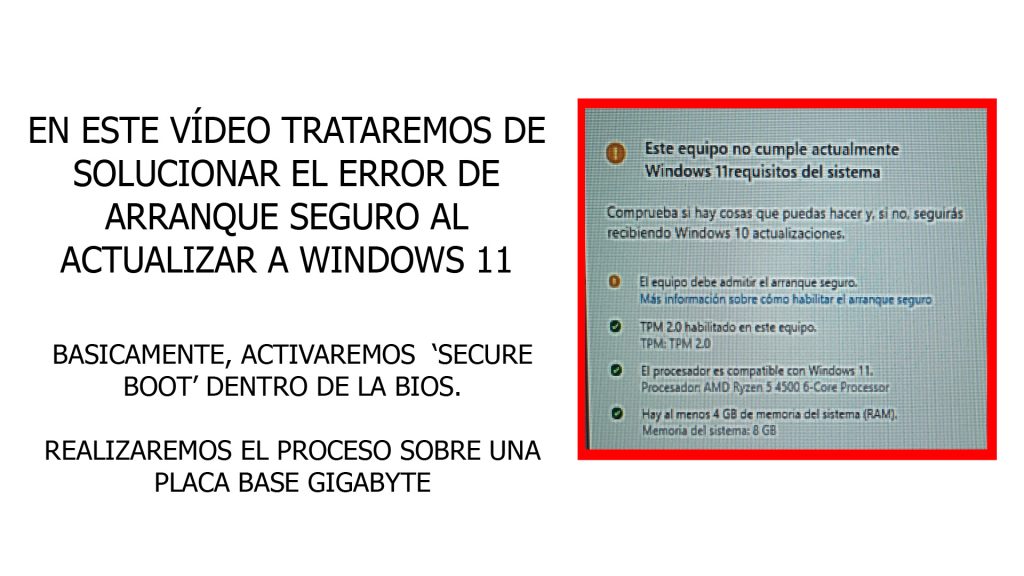
En esta ocasión, te presentamos un tutorial bastante entretenido. Este error ocurre cuando intentamos actualizar al sistema operativo Windows 11. Aparece una advertencia que nos indica que debemos habilitar el arranque seguro. Aunque realizamos el proceso en una placa base Gigabyte, es similar en casi todos los modelos
En ocasiones, el arranque seguro viene desactivado, lo cual no es fácil de entender, ya que es un aspecto fundamental para la seguridad del equipo. Este mecanismo impide la instalación de software que no esté debidamente firmado. Por este motivo, muchos usuarios de Windows 10 tenían que desactivarlo cuando querían bajar la versión de sus sistemas operativos.
¿Qué es el arranque seguro?
Secure Boot es una característica de seguridad de los sistemas UEFI que verifica y permite que únicamente se ejecute software firmado digitalmente en el proceso de arranque del sistema operativo. De este modo se evita la carga de malware y código no autorizado, lo que proporciona una capa adicional de protección contra ataques y amenazas. Si un software o firmware no está firmado con una clave de confianza almacenada en el firmware UEFI, el arranque seguro bloqueará su ejecución.
Esta opción es especialmente útil para la protección de sistemas contra rootkits y otro tipo de malware que puede intentar ejecutarse antes de que el sistema operativo esté completamente arrancado.
Leer ahora - Crear y mostrar una base de datos en MySQL
Placa base Gigabyte: Proceso completo para habilitar el arranque seguro
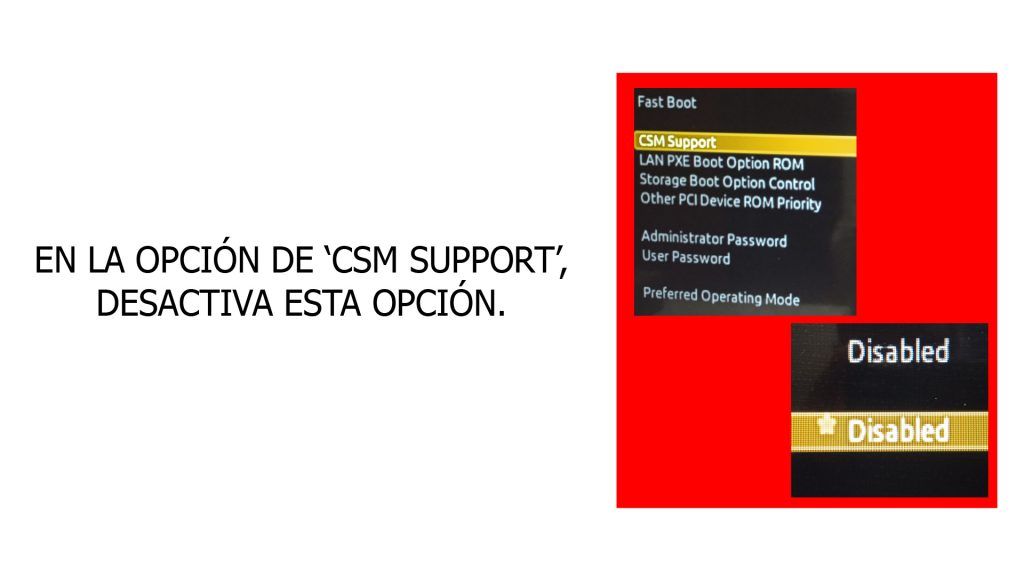
Aunque en la imagen puedes ver el paso a paso, he querido añadir cada uno de los pasos.
- Lo primero es apagar el equipo, para ello accede a inicio de Windows y apaga por completo el equipo.
- Toca el botón de encendido y acto seguido, toca la tecla de 'SUPR'. Hazlo hasta que acceda a la BIOS.
- Pulsa la tecla 'F2' para acceder al modo avanzado.
- Presiona en la pestaña de BOOT.
- Desactiva la opción que indica 'CSM Support'. Si pulsas doble clic con el ratón podrás desactivarla.
- Tres opciones más abajo podrás habilitar la opción llamada 'SECURE BOOT'.
- Finalmente, toca en la lengüeta 'SAVE AND EXIT' y guarda todos los cambios.






Demostración en vídeo de cómo habilitar el arranque seguro en una placa base gigabyte:
Seguir leyendo:
- Próximo catálogo ALDI del 13 al 19 de abril de 2026
 Próximo catálogo ALDI del 13 al 19 de abril de 2026 Si te gusta ahorrar en tu compra semanal sin renunciar a la... Leer más: Próximo catálogo ALDI del 13 al 19 de abril de 2026
 - Cargador de coche de Lidl por 39,99€: el accesorio imprescindible para tu bateríaCargador de batería de coche de Lidl por 39,99€: el accesorio imprescindible para tu batería Si alguna vez has tenido problemas para arrancar... Leer más: Cargador de coche de Lidl por 39,99€: el accesorio imprescindible para tu batería
- Precio de la gasolina en Andalucía hoy (actualizado 2026)¿Cuál es el precio de la gasolina en Andalucía hoy? El precio de la gasolina en Andalucía puede variar a lo largo del... Leer más: Precio de la gasolina en Andalucía hoy (actualizado 2026)


