
Tiempo de lectura estimado: 4 minutos
Recuperar fotos no guardadas en la galería de tu móvil Android (Guía actualizada 26/11/2025)
Si has perdido fotos que no aparecen en la galería de tu móvil Android, no te preocupes: todavía es posible recuperarlas en muchos casos. En esta guía aprenderás todas las formas disponibles para encontrar imágenes no guardadas, restaurarlas desde Google Fotos y comprobar si quedan archivos ocultos o pendientes de sincronización.
Antes de empezar, ten en cuenta que solo podrás recuperar tus fotos si se cumple al menos una de estas condiciones:
- Tenías activada la copia de seguridad en Google Fotos.
- Eliminaste la foto hace menos de 60 días.
- Las imágenes estaban sincronizadas con tu cuenta de Google en otro dispositivo.
No podrás recuperarlas si:
- Nunca activaste la copia de seguridad en Google Fotos.
- Las borraste directamente del almacenamiento interno sin respaldo.
- Han pasado más de 60 días desde que las eliminaste de la papelera.
Aun así, merece la pena comprobar todas las opciones. Vamos paso a paso.
Recuperar fotos no guardadas desde Google Fotos
Google Fotos ofrece varias funciones para recuperar imágenes que no están en la galería del móvil, pero sí permanecen en tu cuenta.
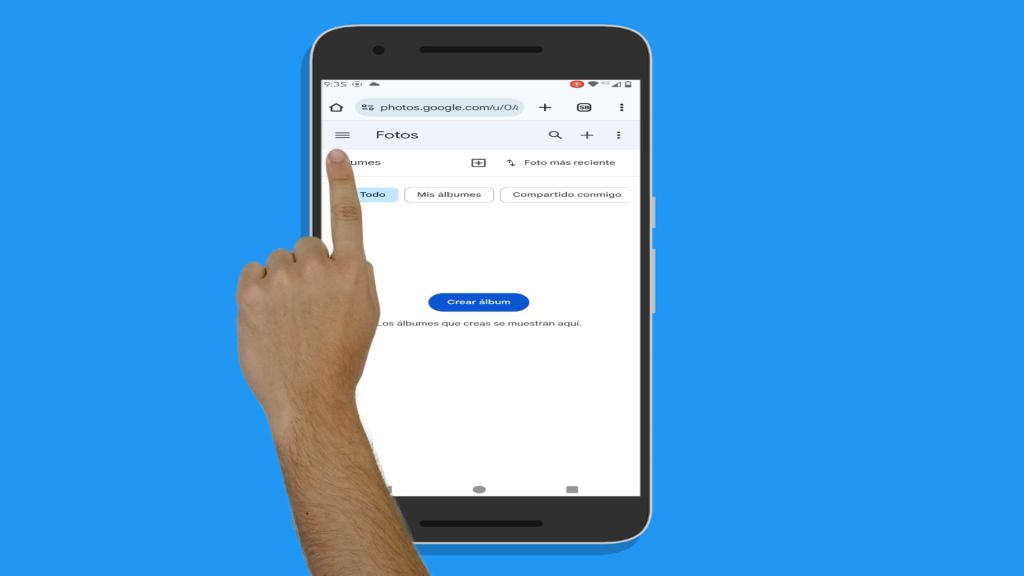
Paso 1: Accede a Google Fotos
Abre la app o visita la web de Google Fotos desde el navegador.
Paso 2: Entra en tu perfil
Toca tu foto de perfil situada en la parte superior.
Paso 3: Ajustes de Google Fotos
Selecciona la opción "Configuración".
Paso 4: Sugerencias
Desplázate hacia abajo y entra en la sección "Sugerencias".
Paso 5: Creaciones no guardadas
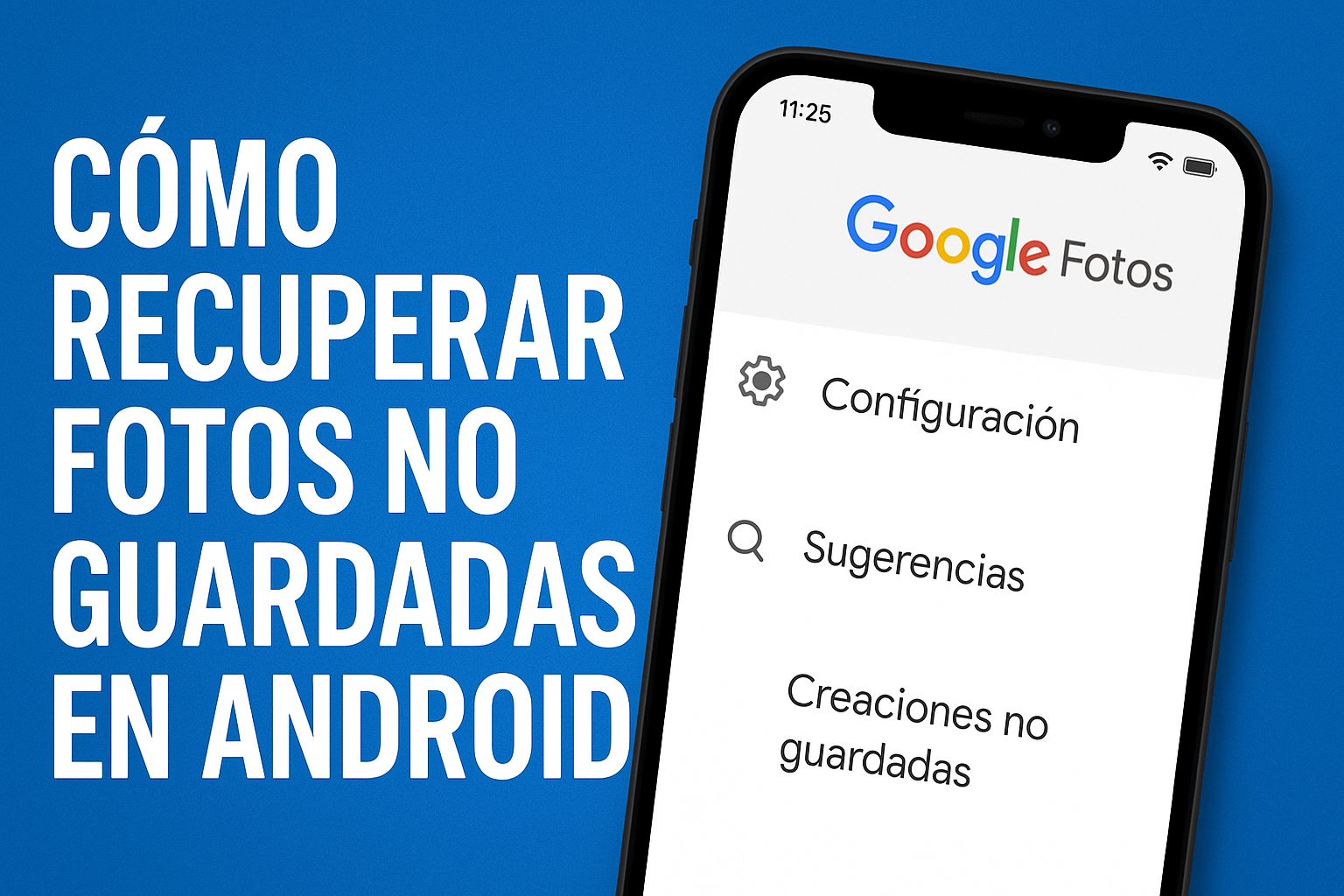
Aquí encontrarás una opción llamada "Creaciones no guardadas".
Google suele generar collages, imágenes editadas, mejoras automáticas o fotos procesadas que no aparecen en tu galería hasta que las guardas manualmente.
Si aparecen imágenes que buscabas, selecciónalas y pulsa "Guardar" para añadirlas a tu galería y evitar que se pierdan de nuevo.
Restaurar fotos y vídeos desde la papelera de Google Fotos
Google Fotos mantiene los archivos eliminados durante 60 días antes de borrarlos definitivamente. Si tu foto fue eliminada recientemente, es posible recuperarla desde la papelera.
Pasos para restaurar archivos desde la papelera
- Abre la aplicación Google Fotos.
- En la parte inferior, entra en "Colecciones" o "Biblioteca".
- Accede a la opción "Papelera".
- Mantén pulsada la foto o vídeo que deseas recuperar.
- Si no aparece en la papelera, significa que fue eliminada de forma permanente.
- Presiona "Restaurar".
Al restaurar, las fotos o vídeos volverán a aparecer en:
- La biblioteca principal de Google Fotos.
- Sus álbumes anteriores.
- La galería del teléfono.
Qué hacer si no encuentras tus fotos en Google Fotos
Si las fotos no están en "Creaciones no guardadas" ni en la "Papelera", prueba lo siguiente:
Verifica que la copia de seguridad estaba activada
Entra en tu perfil → Configuración → Copia de seguridad.
Comprueba si estaba habilitada.
Revisa carpetas del dispositivo
Google Fotos permite activar copia de seguridad en carpetas como:
- Capturas de pantalla
- Cámara
- Descargas
En "Carpetas del dispositivo" revisa si las fotos estaban en otra carpeta distinta a "Cámara".
Comprueba si estaban en otra cuenta de Google
Muchos usuarios tienen varias cuentas en el mismo móvil. Cambia de cuenta desde tu foto de perfil.
Revisa almacenamiento interno con un explorador de archivos
A veces las fotos permanecen en la carpeta DCIM o en la carpeta de la app que las creó.
Vídeo demostración
Preguntas frecuentes (FAQ)
¿Puedo recuperar fotos si nunca activé la copia de seguridad?
Si no estaban sincronizadas, solo podrás recuperarlas usando herramientas de recuperación de datos, y no siempre funciona.
¿Puedo recuperar fotos eliminadas hace más de 60 días?
No desde Google Fotos. Pasado ese tiempo se eliminan definitivamente.
¿Las fotos restauradas vuelven también a mi galería?
Sí, al restaurarlas reaparecen en Google Fotos y en la galería del móvil.
¿Puedo recuperar fotos si cambié de teléfono?
Sí, siempre que la copia de seguridad estuviera activa en el antiguo móvil.
Seguir leyendo:
- Precio de la gasolina en Cataluña hoy (actualizado 2026)
 Precio de la gasolina en Cataluña hoy (actualizado 2026) Evolución del precio de la gasolina en Cataluña El precio de la gasolina en Cataluña puede cambiar varias veces al día en función de la... Lee más: Precio de la gasolina en Cataluña hoy (actualizado 2026)
 - Precio de la gasolina en Madrid hoy (actualizado 2026)¿Cuánto cuesta la gasolina en Madrid actualmente? El precio de la gasolina en Madrid puede cambiar con bastante frecuencia debido a la alta demanda y a la gran cantidad de estaciones de servicio disponibles.... Lee más: Precio de la gasolina en Madrid hoy (actualizado 2026)
- Precio de la luz hoy en Cataluña¿Cuál es el precio de la luz hoy en Cataluña? El precio de la tarifa de la luz hoy en Cataluña cambia cada hora en función del mercado eléctrico en España. Este sistema hace... Lee más: Precio de la luz hoy en Cataluña
- Precio de la luz hoy en la Comunidad Valenciana¿Cuál es el precio de la luz hoy en la Comunidad Valenciana? El precio de la tarifa de la luz hoy en la Comunidad Valenciana varía cada hora en función del mercado eléctrico en... Lee más: Precio de la luz hoy en la Comunidad Valenciana
- Precio de la luz hoy en Madrid¿Cuál es el precio de la tarifa de la luz hoy en Madrid? El precio de la luz en Madrid se actualiza cada día y varía por horas, siguiendo el funcionamiento del mercado eléctrico... Lee más: Precio de la luz hoy en Madrid
- Precio de la luz hoy en Andalucía¿Cuál es el precio de la tarifa de la luz hoy en Andalucía? El precio de la tarifa de la luz en Andalucía hoy cambia cada hora, ya que depende directamente del mercado eléctrico... Lee más: Precio de la luz hoy en Andalucía