Nueva función para agregar cuestionarios en YouTube: guía completa con ejemplos y consejos
YouTube sigue apostando fuerte por la interacción y el contenido educativo, y su nueva función para agregar cuestionarios (quizzes) en la pestaña Comunidad es una prueba clara de ello. Esta herramienta permite a los creadores hacer preguntas con respuestas múltiples y marcar una opción correcta, logrando una participación mucho más activa de los seguidores.
¿Qué es la nueva función de cuestionarios en YouTube?
La nueva función de cuestionarios de YouTube permite crear publicaciones interactivas en la pestaña Comunidad, donde los usuarios pueden responder preguntas tipo test y comprobar si han acertado.
A diferencia de las encuestas tradicionales, los quizzes:
- Tienen una respuesta correcta.
- Permiten añadir una explicación del resultado.
- Están pensados para educar, entretener y aumentar el engagement.
Es una herramienta ideal para canales educativos, tecnológicos, divulgativos o marcas que quieran reforzar la relación con su audiencia.
Cuestionarios al subir un vídeo en YouTube: cómo funciona ahora
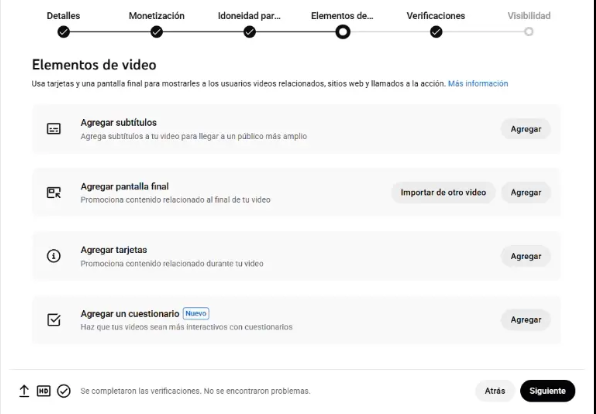
YouTube ha empezado a activar una nueva opción dentro de “Elementos de vídeo” en YouTube Studio:
“Agregar un cuestionario (Nuevo)”
Aparece junto a:
- Tarjetas
- Pantallas finales
- Subtítulos
Esto permite añadir un cuestionario directamente al vídeo, no solo como post de Comunidad.
Es una función nueva y en despliegue progresivo, por eso no todos los canales la tienen aún.
Diferencia entre los dos tipos de cuestionarios en YouTube
Cuestionarios en la pestaña Comunidad
- Son publicaciones independientes
- No van dentro del vídeo
- Ideales para engagement rápido
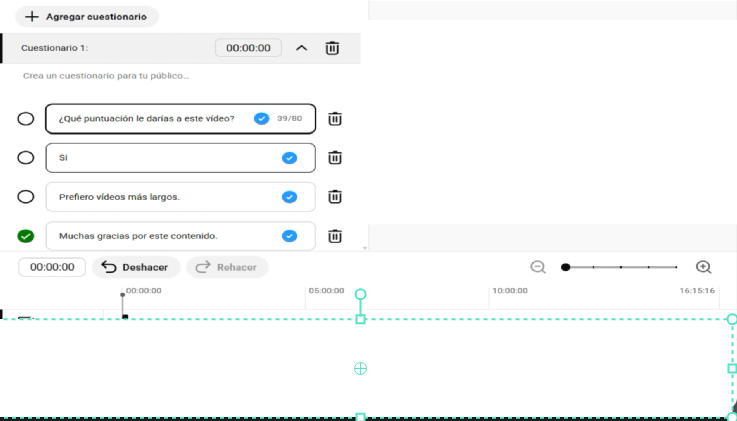
Cuestionarios dentro del vídeo
- Se añaden desde YouTube Studio
- Forman parte de los elementos interactivos del vídeo
- Aparecen mientras el usuario ve el contenido
- Funcionan de forma similar a tarjetas, pero en modo quiz
Este segundo tipo es el más potente a nivel educativo y retención.
Para qué sirve añadir un cuestionario dentro del vídeo
- Mantener la atención del espectador
- Comprobar si ha entendido el contenido
- Aumentar el tiempo de visualización
- Hacer vídeos formativos mucho más interactivos
Ejemplo rápido:
“Antes de seguir, responde: ¿qué comando sirve para crear una tabla en SQL?”
Cómo funciona el cuestionario de YouTube paso a paso
Crear un cuestionario en YouTube es muy sencillo:
- Accede a la app de YouTube en Android o iOS.
- Entra en la pestaña Comunidad de tu canal.
- Crea una nueva publicación y selecciona la opción Quiz / Cuestionario.
- Escribe la pregunta principal.
- Añade hasta 4 respuestas posibles.
- Marca cuál es la respuesta correcta.
- (Opcional) Agrega una explicación para el resultado.
Actualmente, solo se puede marcar una respuesta correcta por cuestionario.
¿Quién puede usar los cuestionarios de YouTube?
- La función se está activando de forma progresiva.
- Solo aparece en canales con pestaña Comunidad habilitada.
- Por ahora, está disponible principalmente en dispositivos móviles.
Si aún no ves la opción, es normal: YouTube la irá activando poco a poco.
Ventajas de usar cuestionarios en YouTube
Usar quizzes en YouTube tiene múltiples beneficios:
- Aumenta el engagement: más clics, respuestas e interacción.
- Refuerza el aprendizaje: ideal para repasar conceptos.
- Mejora la retención del público.
- Humaniza el canal y fomenta la participación.
Además, las publicaciones de la Comunidad suelen tener muy buen alcance orgánico.
Ejemplos de uso de los cuestionarios en YouTube
Canales educativos
- “¿Cuál es el resultado de 5 x 6?”
- “¿Qué lenguaje se usa para crear apps Android?”
Canales de tecnología
- “¿Cuál es la última versión de Android?”
- “¿Para qué sirve el modo incógnito en Chrome?”
Marcas y tiendas
- “¿Cuál de estos productos tiene más descuento?”
- “¿Sabes qué electrodoméstico consume menos energía?”
Canales de entretenimiento
- Trivias, retos rápidos o preguntas sobre vídeos recientes.
Consejos para aprovechar al máximo los cuestionarios de YouTube
- Haz preguntas claras y cortas.
- Usa quizzes para reforzar contenido reciente.
- Publica de forma regular (1–2 quizzes por semana).
- Aprovecha la explicación de la respuesta correcta.
- Combina los cuestionarios con vídeos relacionados.
Un buen quiz no solo entretiene, también aporta valor.
Por qué los cuestionarios ayudan a tu canal
Aunque los cuestionarios no posicionan directamente como un vídeo, sí ayudan a:
- Incrementar la actividad del canal.
- Mejorar el engagement, una métrica clave para YouTube.
- Mantener a los usuarios más tiempo interactuando contigo.
Todo esto influye positivamente en la visibilidad global del canal.
Preguntas frecuentes (FAQ)
¿Qué es un cuestionario en YouTube?
Es una publicación interactiva en la pestaña Comunidad que permite hacer preguntas con varias respuestas y una opción correcta.
¿En qué se diferencia de una encuesta?
La encuesta solo recopila opiniones; el cuestionario tiene una respuesta correcta y explicación.
¿Se pueden crear cuestionarios desde PC?
De momento, la función está pensada principalmente para dispositivos móviles.
¿Todos los canales pueden usar los quizzes?
No. YouTube los está activando de forma gradual.
¿Sirven para ganar más suscriptores?
Indirectamente sí, ya que aumentan la interacción y el interés por el canal.
La nueva función para agregar cuestionarios en YouTube es una herramienta potente, sencilla y muy útil para mejorar la interacción con tu audiencia. Si tienes un canal educativo, tecnológico o informativo, es una oportunidad perfecta para diferenciarte y aportar más valor.
Si aún no la tienes activa, paciencia: cuando llegue, te recomiendo probarla desde el primer día.
Te puede interesar:
- ¿Es mejor subir los vídeos a YouTube o directamente a la web para mejorar el SEO?
- Nueva función de YouTube: pruebas A/B en títulos y miniaturas
- Crear una membresía en YouTube
Seguir leyendo:
- Próximo catálogo ALDI del 13 al 19 de abril de 2026
 Próximo catálogo ALDI del 13 al 19 de abril de 2026 Si te gusta ahorrar en tu compra semanal sin renunciar a la calidad, no puedes... Leer más: Próximo catálogo ALDI del 13 al 19 de abril de 2026
 - Cargador de coche de Lidl por 39,99€: el accesorio imprescindible para tu bateríaCargador de batería de coche de Lidl por 39,99€: el accesorio imprescindible para tu batería Si alguna vez has tenido problemas para arrancar tu coche por... Leer más: Cargador de coche de Lidl por 39,99€: el accesorio imprescindible para tu batería
- Precio de la gasolina en Andalucía hoy (actualizado 2026)¿Cuál es el precio de la gasolina en Andalucía hoy? El precio de la gasolina en Andalucía puede variar a lo largo del día dependiendo de... Leer más: Precio de la gasolina en Andalucía hoy (actualizado 2026)
- Precio de la gasolina en la Comunidad Valenciana hoy (actualizado 2026)¿Cómo está el precio de la gasolina en la Comunidad Valenciana? El precio de la gasolina en la Comunidad Valenciana puede cambiar con bastante frecuencia, ya... Leer más: Precio de la gasolina en la Comunidad Valenciana hoy (actualizado 2026)
- Precio de la gasolina en Cataluña hoy (actualizado 2026)Precio de la gasolina en Cataluña hoy (actualizado 2026) Evolución del precio de la gasolina en Cataluña El precio de la gasolina en Cataluña puede cambiar... Leer más: Precio de la gasolina en Cataluña hoy (actualizado 2026)
- Precio de la gasolina en Madrid hoy (actualizado 2026)¿Cuánto cuesta la gasolina en Madrid actualmente? El precio de la gasolina en Madrid puede cambiar con bastante frecuencia debido a la alta demanda y a... Leer más: Precio de la gasolina en Madrid hoy (actualizado 2026)