

Tiempo de lectura estimado: 3 minutos
Cambiar el tema en Windows 8
Si estás aquí, es porque estás buscando cambiar el tema en Windows 8 y desconoces cómo hacerlo. No te preocupes, porque vamos a mostrarte cómo hacerlo en solo unos pasos.
Al cambiar el tema modificamos todo el escritorio a diferencia del fondo, donde solo se modifica la imagen.
¿Qué ocurre si mi sistema operativo es Windows 8.1?
No te preocupes, ya que esta opción también es válida para todos aquellos que buscáis modificar el tema tanto en la versión de Windows 8.1 como en la profesional.
A todos los amantes del sistema operativo de Microsoft, nos gusta mucho personalizarlo, bien cambiando la ubicación de la barra de tareas o añadiendo nuevos Gadgets, incluso dándole un color distinto a cada una de sus partes y de eso precisamente hablaremos en este post, de como le podemos dar un toque diferente al sistema.
Aparte de los temas originales, puedes encontrar temas creados por la comunidad en páginas web de terceros. Solo asegúrate de que descargas temas de fuentes de confianza y seguras para no tener problemas de seguridad.
¿Qué es un tema en Windows?
En el contexto de Windows, el término "tema" se suele referir al aspecto y la personalización visual del sistema operativo.
Un tema es una serie de elementos, como fondos de escritorio, colores, sonidos, iconos y cursores, que proporcionan al ordenador un aspecto específico.
En Windows, se puede cambiar el tema predeterminado para adaptar el aspecto del escritorio a sus preferencias.
Existen varios temas preinstalados en Windows, pero también puede descargar temas adicionales de Microsoft Store o de páginas web de terceros.
¿Qué conseguimos al cambiar el tema en Windows 8?
Un cambio conlleva, los siguientes aspectos.
- Modificar el tema puede conllevar cambiar los colores de las ventanas, así como sonidos, iconos y, lo principal en mi opinión, que se adapte el sistema operativo al usuario, para que nos resulte más cómodo trabajar con él.
Todos y cada uno de los pasos para lograr cambiar el tema en el sistema operativo Windows 8
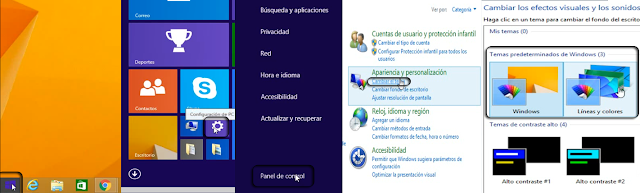
Ahora te mostramos cómo personalizar la apariencia de Windows, para ello presionamos en el icono de Windows o directamente pulsando en la tecla que contiene el símbolo.
- Accedemos a la pestaña de configuración y pulsamos en el icono con forma de engranaje.
- En la zona inferior izquierda se encuentra la opción de panel de control, pulsamos en ella.
- Dentro de la opción de cambiar tema, podemos también cambiar el fondo de escritorio de Windows 8, así como ajustar la resolución de la pantalla.
- Pulsamos en uno de ellos y este se aplicará automáticamente.
Ir ahora - Instalar una aplicación en Windows
Otra opción de cambiar la estética de Windows 8
Sí, disponemos de otra opción para personalizar la apariencia de Windows 8.1, para ello podíamos hacerlo accediendo a inicio de Windows y en la barra de búsqueda escribimos "temas".
- Ahora, si observas bien, hemos llegado al mismo paso anterior.
- También podríamos haber establecido o cambiado al tema oscuro, pulsando donde dice: tema con contraste oscuro. Esta opción cambia el color de la barra de tareas por un tono oscuro.
No olvides que el cambio de tema afecta no solo al aspecto estético, también a algunos elementos funcionales del sistema, por ejemplo el contraste y la legibilidad, así que quizá te interese ajustar ciertas opciones según tus necesidades y preferencias.
Hemos creado un vídeo con todos los pasos ya comentados.
Otros artículos:
- Próximo catálogo ALDI del 13 al 19 de abril de 2026
 Próximo catálogo ALDI del 13 al 19 de abril de 2026 Si te gusta ahorrar en tu compra semanal... Leer más: Próximo catálogo ALDI del 13 al 19 de abril de 2026
 - Cargador de coche de Lidl por 39,99€: el accesorio imprescindible para tu bateríaCargador de batería de coche de Lidl por 39,99€: el accesorio imprescindible para tu batería Si alguna vez has... Leer más: Cargador de coche de Lidl por 39,99€: el accesorio imprescindible para tu batería
- Precio de la gasolina en Andalucía hoy (actualizado 2026)¿Cuál es el precio de la gasolina en Andalucía hoy? El precio de la gasolina en Andalucía puede variar... Leer más: Precio de la gasolina en Andalucía hoy (actualizado 2026)


