

Tiempo de lectura estimado: 5 minutos
Gestionar varios escritorios en Windows 11
¿Te gustaría aprender a gestionar los escritorios en Windows 11? Siguiendo esta guía, podrás dominar tu sistema operativo, y cuando digo 'dominar', me refiero a la capacidad de crear y eliminar escritorios a tu conveniencia.
Cuando trabajamos con muchas tareas simultáneas, es crucial mantener un orden; de lo contrario, podría convertirse en un caos. Para evitarlo, te enseñaremos a gestionar los diferentes espacios dentro del nuevo sistema operativo de Microsoft.
¿Qué son y cuantos escritorios existen en Windows 11?
En Windows 11 se admiten varios escritorios virtuales. El escritorio te permite organizar tus aplicaciones y ventanas en distintos entornos de trabajo, facilitando la gestión de tareas y la distribución de tu espacio de trabajo.
Se puede cambiar entre escritorios virtuales para tener diferentes conjuntos de aplicaciones y de ventanas abiertas en cada uno, lo que puede ser útil para el mantenimiento de la productividad y la organización de su espacio de trabajo.
No existe ningún límite en cuanto al número de escritorios virtuales que puedes tener en Windows 11. Es posible crear y gestionar varios escritorios virtuales. Se pueden crear varios en función de las necesidades.
No obstante, ten en cuenta que el rendimiento del sistema podría verse afectado si tienes demasiados activos al mismo tiempo. Ya hemos visto qué son, veamos ahora cómo usar los distintos escritorios dentro del sistema operativo Windows 11.
Ver ahora - Cómo actualizar de Windows 8 a Windows 10
Usar varios escritorios a la vez en Windows 11
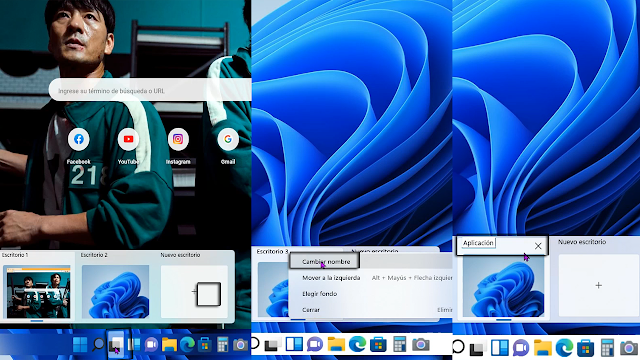
Comenzamos pulsando a la vez las teclas de (Windows + tabulador) con ello desplegamos todos los escritorios o directamente pulsando encima de nuevo escritorio "+".
Una vez creado, ya podemos comenzar a personalizarlo pudiendo cambiar el nombre, así lo podemos identificar más rápido.
Con él ya creado, llega el momento de establecerle un nombre. Pulsando encima con el botón derecho del ratón y haremos clic en la pestaña de cambiar nombre.
Elegir un fondo para nuestro nuevo escritorio en Windows 11
Ahora toca personalizarlo aún más, y para ello pulsamos encima del mismo y entraremos en la pestaña de cambiar fondo.
Si observamos bien hemos accedido a las opciones de personalización del sistema operativo.
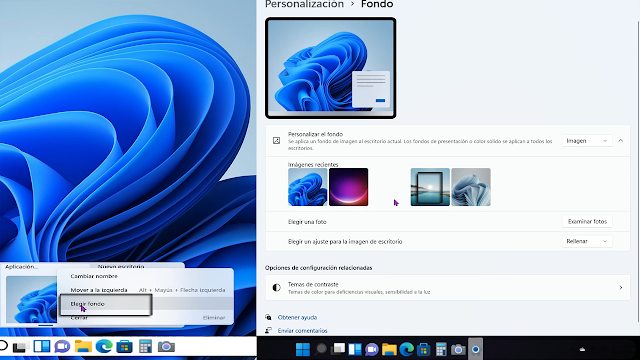
Solo queda elegir un tema distinto para ese escritorio.
¿Cómo puedo eliminar el escritorio que ya no uso?
Para poder eliminarlo bastaría con pulsar la "X" la cual encontramos situada en el lateral superior derecho del escritorio, el cual queremos borrar.
Mover aplicaciones de un escritorio virtual a otro en Windows 11
Si tenemos una aplicación abierta en uno de los escritorios y necesitamos desplazarla al otro, solo tenemos que pulsar en las teclas de (Windows + tabulador) y de este modo se mostrarán las aplicaciones abiertas en cada uno de ellos.
Elegimos la aplicación, para este manual nosotros hemos pensado en el programa de Adobe Reader, y pulsamos en la zona superior con el botón derecho del ratón.
En el momento de gestionar el programa por los diferentes escritorios nos encontramos con varias opciones:
- Mover el programa a uno de los escritorios.
- Mostrar el programa en todos los escritorios.
Con este manual hemos visto cómo gestionar los distintos escritorios en Windows 11.
Demostración en vídeo:
Cómo podemos organizar las ventanas dentro de Windows 11
El nuevo sistema operativo Windows 11 se reinventa al ofrecer la posibilidad de organizar nuestro escritorio de cuatro formas distintas, especialmente beneficioso para pantallas con baja resolución. Una de las maneras disponibles para gestionar los escritorios dentro de Windows 11 es jugar con la resolución.
En el caso de pantallas de mayor resolución, las posibilidades se vuelven prácticamente infinitas. Esta función no solo potencia la versatilidad del entorno de trabajo, sino que también simplifica la multitarea al permitirnos organizar las ventanas de manera sencilla
Si ya nos parecía novedoso contar con una barra central, que en mi opinión es sumamente necesaria, Windows 11 ahora nos sorprende con una nueva función: la capacidad de reubicar las ventanas según las preferencias de cada usuario. Esta característica es un acierto, especialmente para quienes realizamos múltiples tareas simultáneas
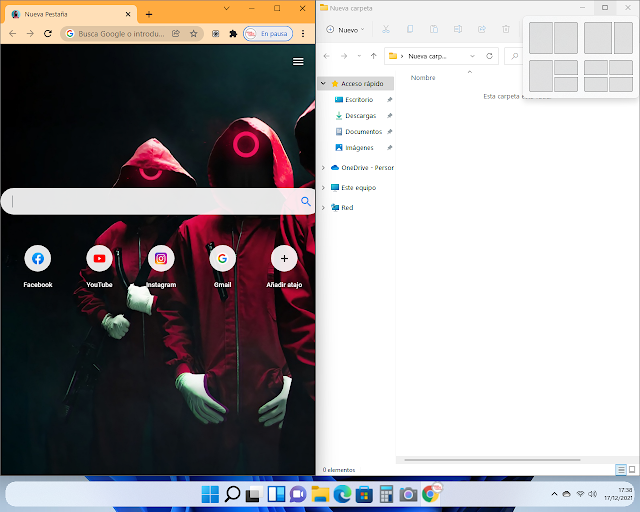
Con solo pasar el puntero del ratón por encima del botón maximizar, nos ofrecerá una forma distinta de anclar las diferentes ventanas.
Abrimos cualquier pestaña y deslizamos el puntero sobre el botón de maximizar para organizar las ventanas. Luego, elegimos la disposición que mejor se adapte a nuestro espacio de trabajo. Tenemos la flexibilidad de dividir la pantalla en dos, pero también contamos con la opción de dividirla en tres o cuatro particiones.
Últimas entradas añadidas:
- Próximo catálogo ALDI del 13 al 19 de abril de 2026
 Próximo catálogo ALDI del 13 al 19 de abril de 2026 Si te gusta ahorrar... Leer más: Próximo catálogo ALDI del 13 al 19 de abril de 2026
 - Cargador de coche de Lidl por 39,99€: el accesorio imprescindible para tu bateríaCargador de batería de coche de Lidl por 39,99€: el accesorio imprescindible para tu batería... Leer más: Cargador de coche de Lidl por 39,99€: el accesorio imprescindible para tu batería
- Precio de la gasolina en Andalucía hoy (actualizado 2026)¿Cuál es el precio de la gasolina en Andalucía hoy? El precio de la gasolina... Leer más: Precio de la gasolina en Andalucía hoy (actualizado 2026)


