

Tiempo de lectura estimado: 4 minutos
Acceder al modo seguro en Windows 10
Si tu equipo no inicia de manera correcta o no termina de cargar el sistema operativo, vamos a mostrarte cómo acceder al modo seguro en Windows 10. De este modo, se iniciará desde un estado básico, nos referimos a que solo comenzará con los programas de Microsoft, evitando el resto de programas.
Si accediendo de este modo, funciona correctamente, habremos descartado otros errores, como podría ser un controlador que se encuentre dando problemas o, quizás, el sistema operativo.
Disponemos de dos opciones al iniciar en modo seguro. Por un lado, la opción a acceder al modo seguro sin funciones de red y, por otro, con la posibilidad de conectarnos a una red.
Saber más - Recuperar clave perdida de Windows 10
¿Qué es el modo seguro en Windows?
El modo seguro es un inicio básico del sistema. Esto quiere decir que no pondrá en funcionamiento ningún programa que no sea necesario para la ejecución.
Además, este modo, durante el arranque, no incluye ningún programa o controlador de terceros, permitiendo descartar fallos en el sistema o en alguna instalación nueva.
¿Cuándo debemos usar el modo seguro?
A continuación te enseñamos cuáles son aquellos problemas que nos pueden hacer querer acceder a esta configuración interna del sistema operativo.
- Problemas relacionados con mallware.
- Errores de pantalla azul, el típico pantallazo azul.
- Actualización que daña el inicio del sistema operativo.
- Fallo en la instalación de un controlador.
- Carpeta System 32 con archivo corrupto.
- Un problema en algún componente del Hardware.
Cómo acceder al modo seguro en el sistema operativo Windows 10
Acceder al modo seguro es tan sencillo como seguir los siguientes pasos:
- Pulsamos en inicio de Windows.
- Accedemos a la pestaña de configuración.
- Seleccionamos la opción de: Actualización y seguridad. Acto seguido pulsamos en recuperación.
- Ahora clicamos donde dice: Inicio avanzado.
- Una vez pulsemos en el botón, el equipo se va a reiniciar y tendremos que acceder a:
- Icono de solucionar problemas.
- Presionamos en opciones avanzadas.
- Escogemos: Configuración de inicio.
- Finalmente, pulsamos en reiniciar.
- Una vez que el ordenador se reinicie, pulsamos la tecla F4 para acceder al modo seguro o la tecla F5 para hacerlo con funciones de red.
Llegados a este punto es muy importante que, si accedemos para recuperar todos los datos, debemos crear una copia de seguridad. Para ello, conectamos un USB y trasladamos todo aquello que sea importante.
Cómo se sale del modo seguro en Windows 10
- Una vez se ha finalizado las comprobaciones que veníamos buscando, es tan sencillo como reiniciar el equipo. Aun así, si no termina de salir, hacemos lo siguiente:
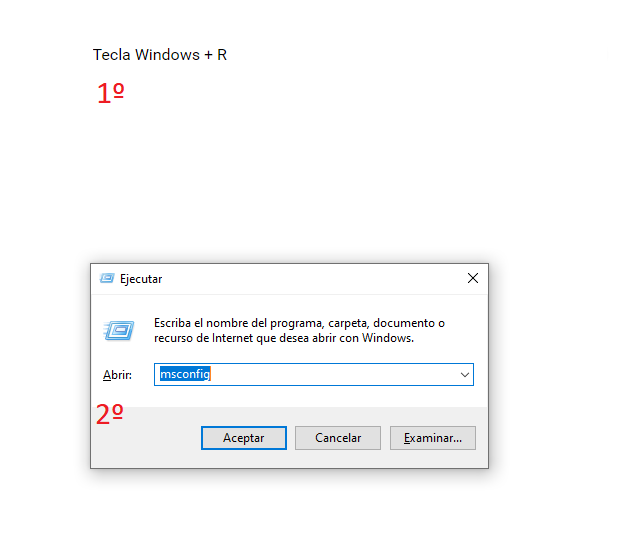
- Pulsamos al mismo tiempo las teclas: Windows + R.
- En la ventana que se ha abierto introducimos "msconfig" y pulsamos en aceptar.
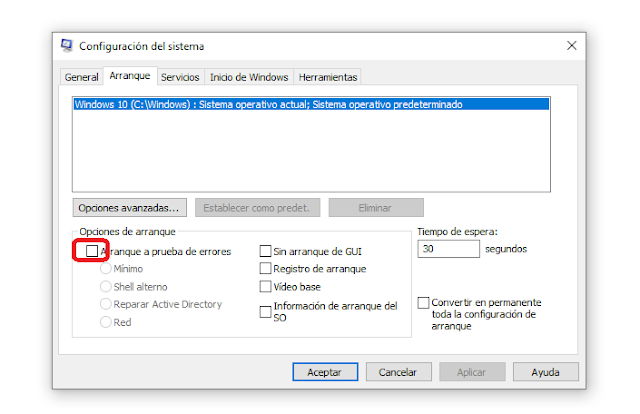
- Accedemos a la pestaña de arranque y visualizaremos una casilla que dice: opciones de arranque. Entre todas las opciones de arranque, desactivamos la opción de arranque a prueba de errores. Como bien mostramos en la imagen de abajo.
Acceder al modo seguro con funciones de red en Windows 10
En este apartado, hemos forzado el apagado del equipo, presionando el botón de encendido durante unos segundos. Ahora hemos encendido el equipo, pero presionado al mismo tiempo la tecla de F5.
Dependiendo del motivo que nos haya llevado a querer acceder al modo seguro de Windows con funciones de red, tendremos que hacer una copia de los datos o intentar recuperar el sistema operativo para que llegue a acceder con normalidad.
Para salir de este modo, pulsamos en reiniciar el equipo.
No obstante, hemos creado un vídeo con todos los pasos necesarios para llevar a cabo el proceso de manera fluida.
Después de acceder al modo seguro en Windows 10, es posible que quieres salir de él, para ello puedes visualizar el siguiente vídeo:
Entradas relacionadas:
- Próximo catálogo ALDI del 13 al 19 de abril de 2026
 Próximo catálogo ALDI del 13 al 19 de abril de 2026 Si te gusta ahorrar en tu... Leer más: Próximo catálogo ALDI del 13 al 19 de abril de 2026
 - Cargador de coche de Lidl por 39,99€: el accesorio imprescindible para tu bateríaCargador de batería de coche de Lidl por 39,99€: el accesorio imprescindible para tu batería Si alguna... Leer más: Cargador de coche de Lidl por 39,99€: el accesorio imprescindible para tu batería
- Precio de la gasolina en Andalucía hoy (actualizado 2026)¿Cuál es el precio de la gasolina en Andalucía hoy? El precio de la gasolina en Andalucía... Leer más: Precio de la gasolina en Andalucía hoy (actualizado 2026)


