

Tiempo de lectura estimado: 3 minutos
Desmontar pantalla de Xiaomi Note 11
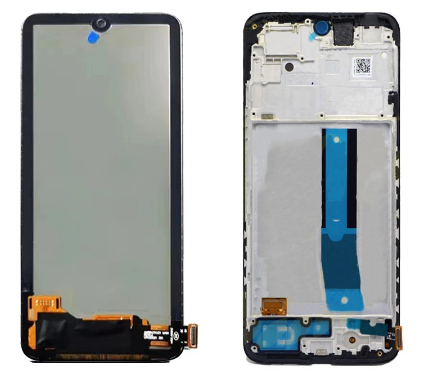
¿Cómo desmontar la pantalla Xiaomi Note 11? El procedimiento para desmontarla puede presentar distintos grados de dificultad y requerir de herramientas específicas.
Procura tener un espacio limpio y organizado para trabajar. Lo primero es apagar el dispositivo y retirar cualquier tarjeta SIM o memoria externa.
Con ayuda de las herramientas de apertura, separa con cuidado la tapa trasera del resto del cuerpo del teléfono, con especial atención a no dañar los cables Flex o los componentes del interior.
Desconecta la batería y los cables que unen la pantalla al resto del dispositivo.
Después de retirar los tornillos que sujetan la pantalla, puedes separarla con cuidado del cuerpo del teléfono.
No olvides seguir un tutorial detallado y asegúrate de tener los conocimientos necesarios antes de intentar desmontar la pantalla del Xiaomi Note 11.
En este post no solo aprenderás cómo cambiar la pantalla de un Xiaomi Note 11, sino que además veremos cómo desmontarlo, para ello, hará falta tener una pantalla de este mismo modelo, lo mejor sería original o de gran calidad.
Ahora bien, a la hora de tener que buscar una de determinada calidad puede llegar a ser bastante complicado, ya que existen numerosas pantallas y distintos proveedores.
¿Qué utillaje es necesario para desmontar la pantalla de un Xiaomi Mi Note 11:
- Destornillador de estrella.
- Espátula de apertura.
- Ventosa.
- Púa de plástico.
- Secador de pelo o pistola de calor.
- Pantalla completa de Xiaomi Mi Note 11 – "Ver referencia situada en la tapa trasera - 2201117TG"
Ver ahora - Instalar Windows 10 en VMware
Guía completa para desmontar la pantalla en Xiaomi Note 11
Ahora sí, vamos a ver cómo desmontar la pantalla completa de Xiaomi Note 11, para ello debemos apagarlo por completo y damos la vuelta al móvil, colocándolo bocabajo.
Aplicamos calor a la tapa trasera haciendo círculos. Una vez notemos que está caliente, levantamos uno de los laterales con la espátula y deslizamos una púa de plástico por todo el canto, pero no dejamos de aplicar calor para poder ir avanzando, de este modo contribuimos a soltar el adhesivo.
- Una vez fuera la tapadera trasera, limpiamos el adhesivo de la tapa y del marco, de este modo, cuando tengamos que pegar, se hará de manera más sencilla.
- Quitamos los tornillos de la zona inferior y de la zona superior de la placa base. Por otro lado, extraemos el sensor de huellas, tan solo tenemos que desconectarlo.
- Levantamos los protectores de la placa base y del Buzzer y ya vemos los componentes.

- Se trata de un pre-marco, entre el marco de la pantalla y de la tapadera trasera.

- En el lateral tenemos dos cables de red, cuidado al desconectar, de lo contrario se arrancarán las conexiones.
- Sacamos las dos placas bases.
- Quitamos el auricular del chasis y lo ponemos en la nueva pantalla.
- Por último, despegamos la batería (Nunca utilizaremos calor).
- Ahora, pre-montamos la placa base y probamos la nueva pantalla. Una vez comprobado el buen funcionamiento de la pantalla LCD y el táctil, el siguiente paso es montar todo lo desmontado.
Entradas recomendadas:
- Activar Windows 10
 Activar Windows 10: Guía completa Si alguna vez te has preguntado cómo activar Windows... Lee más: Activar Windows 10
 - Cómo restablecer de fábrica Windows 10Restablecer de fábrica Windows 10 ¿Te gustaría aprender a restablecer de fábrica tu sistema... Lee más: Cómo restablecer de fábrica Windows 10
- ¿Qué hacer cuando Windows 10 no inicia?Windows 10 no inicia ¿Tu equipo con Windows 10 no inicia y no sabes... Lee más: ¿Qué hacer cuando Windows 10 no inicia?


