
Tiempo de lectura estimado: 7 minutos
Eliminar una propiedad de Google Search Console
Si te has deshecho de un dominio, el siguiente paso es eliminar dicha propiedad de Google Search Console. Esto es importante porque ya no necesitarás obtener datos de esa propiedad y eliminarla te ayudará a mantener tu cuenta de Search Console organizada y actualizada.
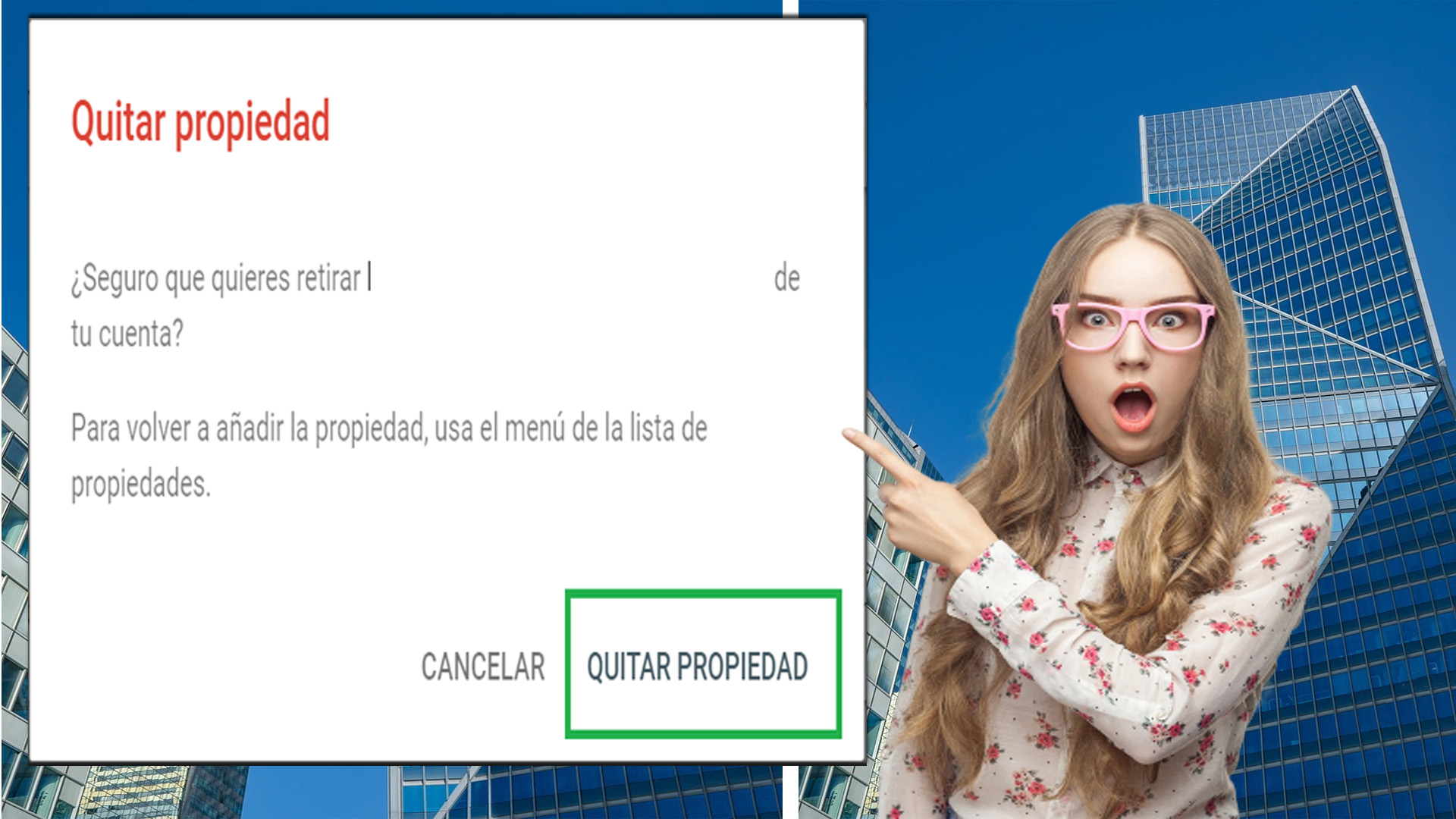
Para eliminar una propiedad, simplemente sigue estos pasos: [accede a tu cuenta, busca dicho dominio y presiona en ajustes, finalmente pulsa en quitar propiedad]. Una vez que la hayas eliminado, ten en cuenta que puede llevar algún tiempo que Google actualice sus registros y deje de rastrear esa propiedad.
Sin embargo, una vez completado este proceso, ya no recibirás datos ni notificaciones relacionadas con ese dominio en tu cuenta de Search Console.
Ver ahora - Cómo informar de un correo falso en Outlook
Google Search Console permite a los creadores de contenido indexar sus páginas web de manera rápida y eficiente, sin necesidad de esperar largos períodos. Aunque en la mayoría de los casos Google puede indexar las páginas en cuestión de horas, en ocasiones este proceso puede demorar un poco más debido al crecimiento exponencial en la creación de contenido en los últimos años. Este aumento se ha visto facilitado por el uso generalizado de diversas técnicas de inteligencia artificial que agilizan y automatizan parte del proceso de creación del contenido.
Antes de ver cómo eliminar una propiedad de Google Search Console, te mostraremos cómo se añade.
Añadir una propiedad nueva a Search Console
Para agregar tu sitio web a Google y asegurarte de que se muestre en los resultados de búsqueda, sigue estos pasos:
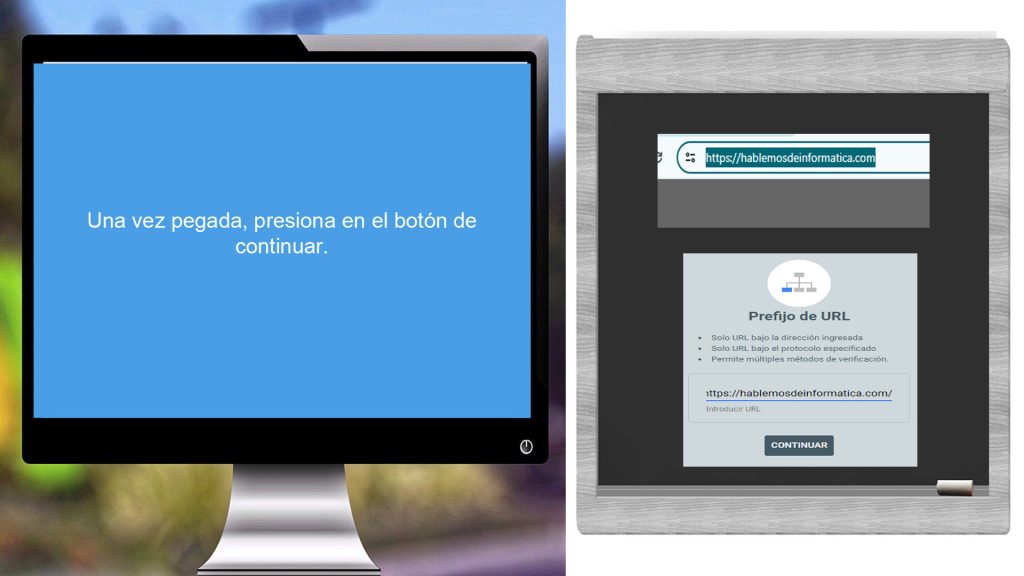
- Abre Google Search Console e introduce la dirección URL del sitio que deseas indexar.
- Haz clic en "Continuar".
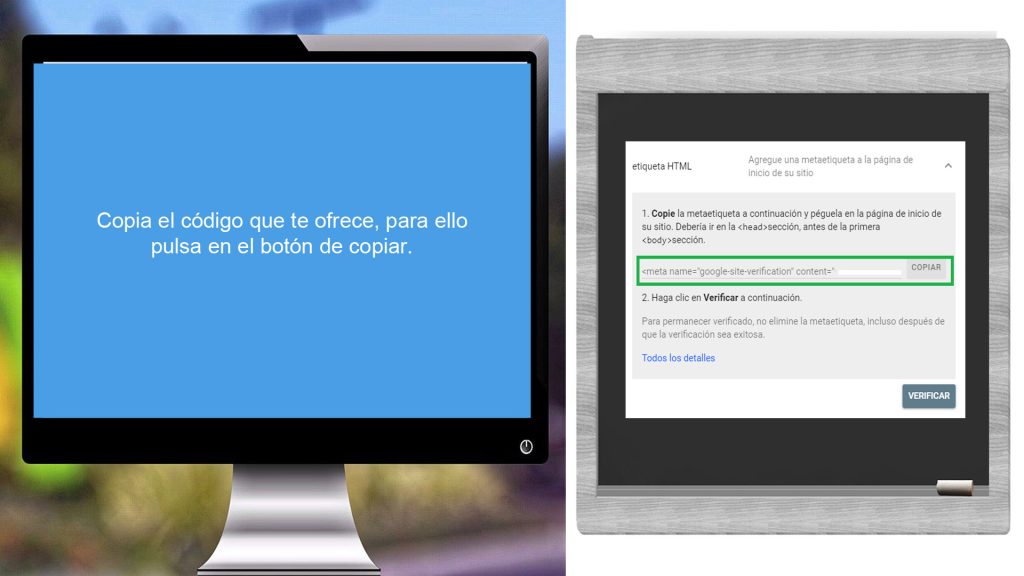
- Elige la opción "Verificar por HTML".
- Copia el código proporcionado. Este es necesario para vincular tu sitio web con Google.
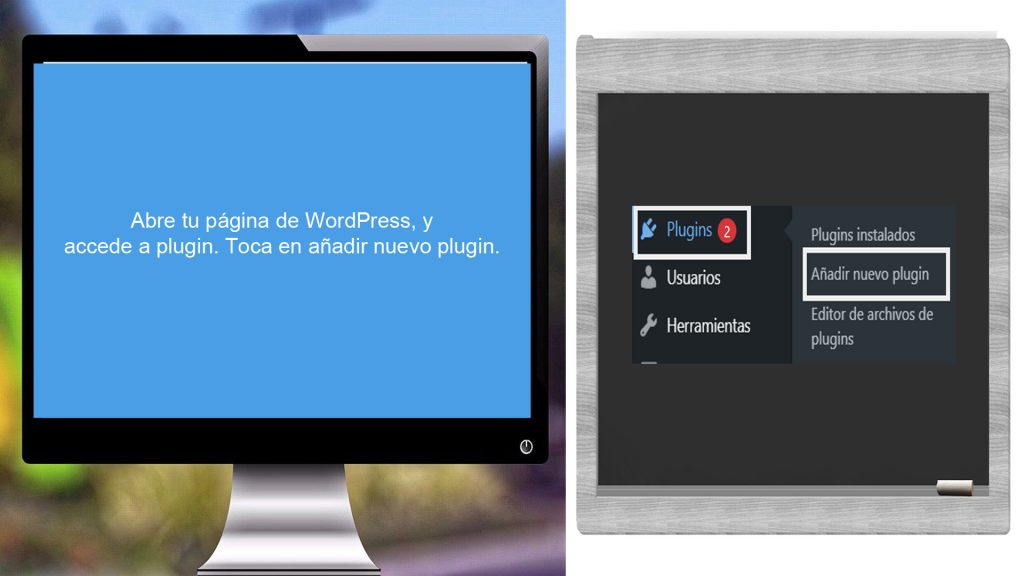
- Ve al panel de administración de WordPress.
- Si prefieres realizar este proceso utilizando un plugin, haz clic en "Plugin" y luego en "Nuevo Plugin".
- En la barra de búsqueda, escribe 'Ad Inserter'.
- Haz clic en el botón "Instalar" y luego en "Activar".
- Si deseas más detalles sobre el plugin, como la versión y otras características, puedes hacer clic en 'Ver Detalles'.
- Regresa al panel principal de administración de WordPress.
- En el menú de la izquierda, busca y haz clic en "Ajustes".
- En el submenú que se despliega, busca y haz clic en "Ad Inserter"
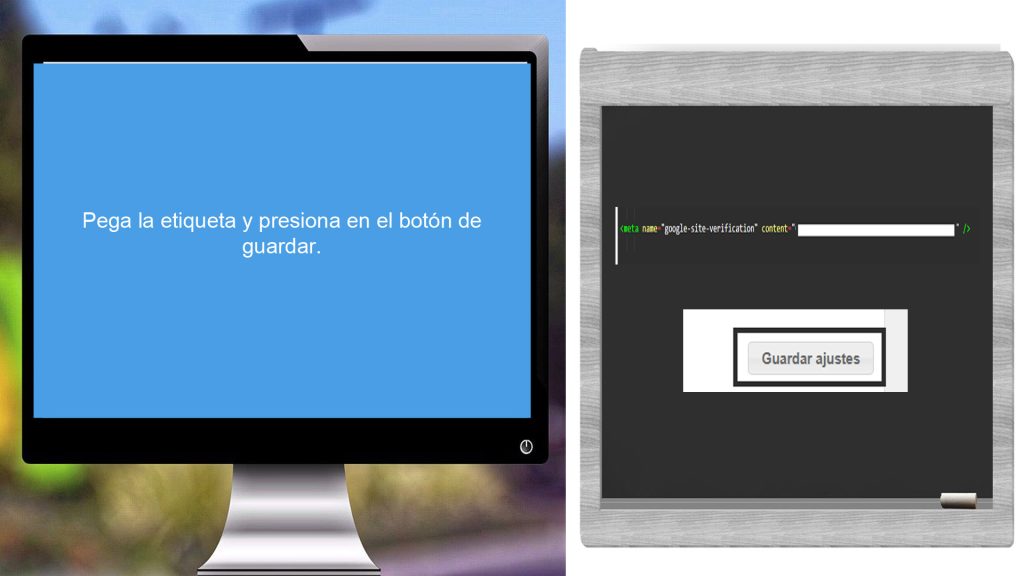
- Una vez dentro del plugin instalado, presiona en el engranaje y pega el código en cabecera.
- Sí, pega el código proporcionado por Google Search Console en el área designada.
- Después de pegarlo, asegúrate de hacer clic en el botón de guardar o aplicar cambios para guardar la configuración.
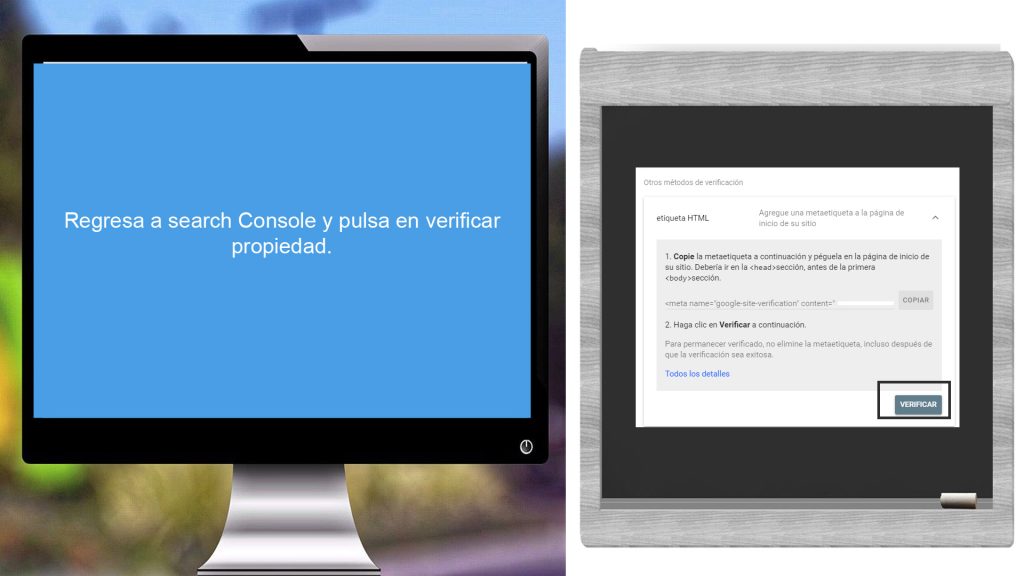
- Una vez que hayas guardado los cambios, regresa a Google Search Console.
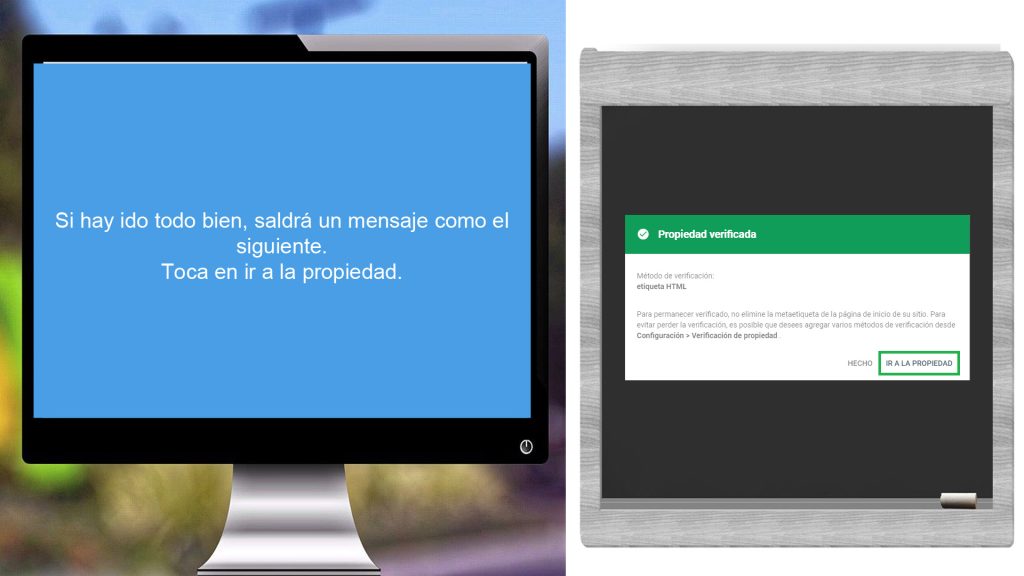
- Haz clic en el botón de "Verificar" para confirmar que has agregado correctamente el código de verificación en la cabecera de tu sitio.





📎Nueva métrica de 24 horas en Search console
Proceso completo para eliminar una propiedad de la aplicación Google Search Console
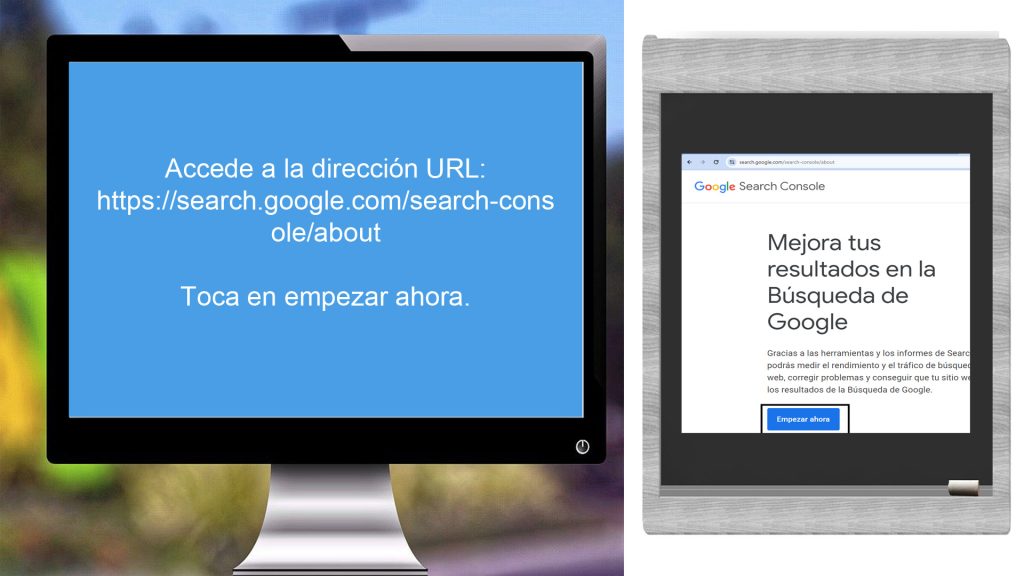
- Accede a la página oficial de Search console: https://search.google.com/search-console/about
- Toca en 'empezar ahora'. Si es necesario, tendrás que iniciar sesión con tu usuario y contraseña.
- Una vez dentro, si tienes varios sitios añadidos dentro de dicha página, pulsa en la 'mueca' y selecciona el sitio en cuestión.

- En el mismo menú toca en 'ajustes', se trata de un engranaje dentado y se localiza en la zona inferior.
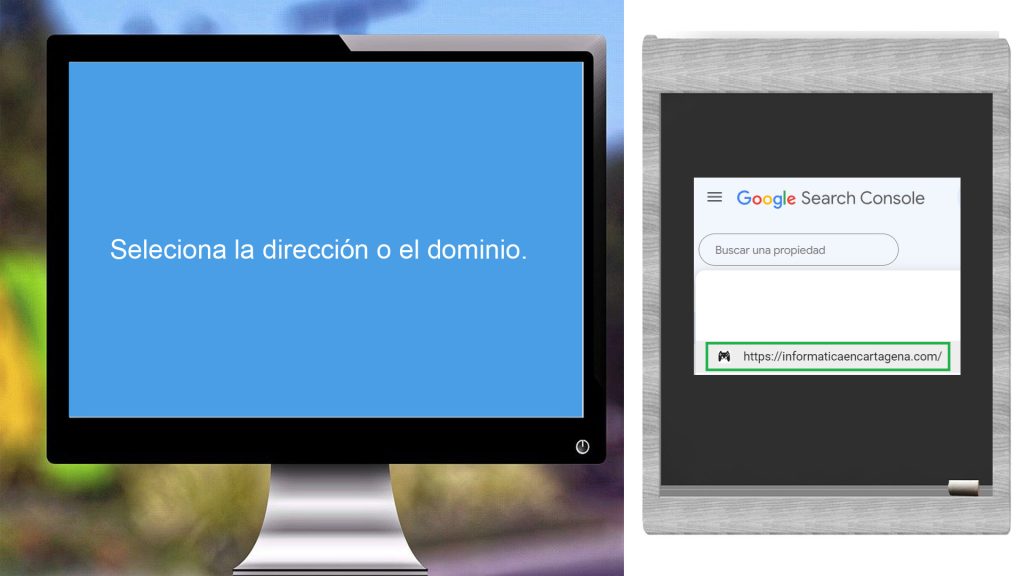
Ahora tienes que pulsar en 'quitar' y antes de eliminar por completo la página, se te pedirá que confirmes de nuevo.
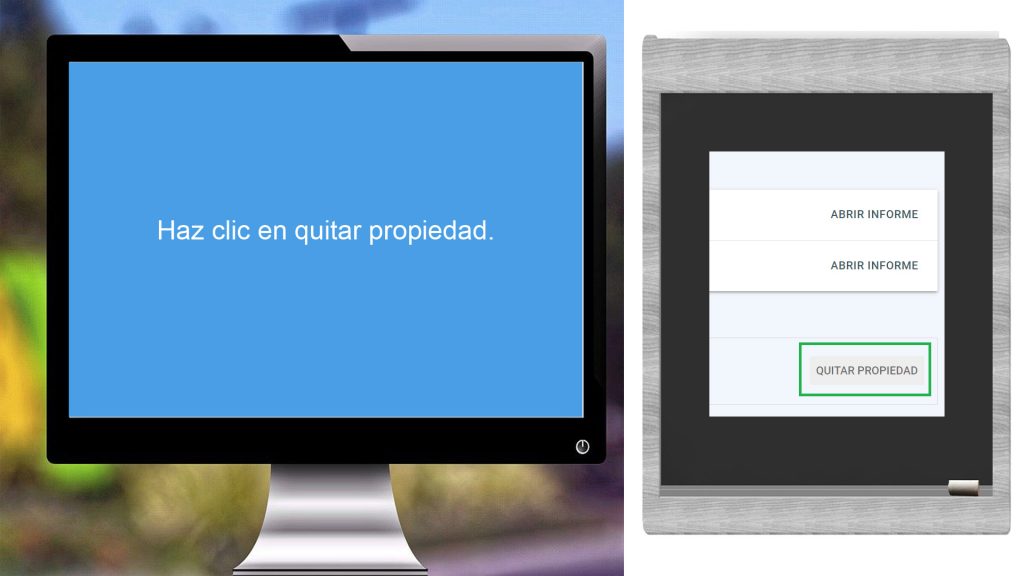
Demostración en vídeo de cómo quitar o eliminar una propiedad 'Sitio web' de Google Search Console:
Seguir leyendo:
- Próximo catálogo ALDI del 13 al 19 de abril de 2026
 Próximo catálogo ALDI del 13 al 19 de abril de 2026 Si te gusta ahorrar en tu compra semanal sin renunciar a la calidad, no puedes perderte... Leer más: Próximo catálogo ALDI del 13 al 19 de abril de 2026
 - Cargador de coche de Lidl por 39,99€: el accesorio imprescindible para tu bateríaCargador de batería de coche de Lidl por 39,99€: el accesorio imprescindible para tu batería Si alguna vez has tenido problemas para arrancar tu coche por culpa... Leer más: Cargador de coche de Lidl por 39,99€: el accesorio imprescindible para tu batería
- Precio de la gasolina en Andalucía hoy (actualizado 2026)¿Cuál es el precio de la gasolina en Andalucía hoy? El precio de la gasolina en Andalucía puede variar a lo largo del día dependiendo de factores... Leer más: Precio de la gasolina en Andalucía hoy (actualizado 2026)
- Precio de la gasolina en la Comunidad Valenciana hoy (actualizado 2026)¿Cómo está el precio de la gasolina en la Comunidad Valenciana? El precio de la gasolina en la Comunidad Valenciana puede cambiar con bastante frecuencia, ya que... Leer más: Precio de la gasolina en la Comunidad Valenciana hoy (actualizado 2026)
- Precio de la gasolina en Cataluña hoy (actualizado 2026)Precio de la gasolina en Cataluña hoy (actualizado 2026) Evolución del precio de la gasolina en Cataluña El precio de la gasolina en Cataluña puede cambiar varias... Leer más: Precio de la gasolina en Cataluña hoy (actualizado 2026)
- Precio de la gasolina en Madrid hoy (actualizado 2026)¿Cuánto cuesta la gasolina en Madrid actualmente? El precio de la gasolina en Madrid puede cambiar con bastante frecuencia debido a la alta demanda y a la... Leer más: Precio de la gasolina en Madrid hoy (actualizado 2026)