


Tiempo de lectura estimado: 4 minutos
Cómo instalar un Plugin en WordPress subiendo el archivo ZIP
¿Estás buscando cómo instalar un plugin en WordPress subiendo el archivo ZIP? A continuación te lo mostramos con todo detalle.
WordPress es uno de los gestores de contenido más populares, ya que ofrece la posibilidad de crear tus propias entradas, establecer una tienda online y una amplia gama de ventajas frente a otros sistemas similares. Su rápida optimización y su sencilla configuración permiten que cualquier usuario pueda crear una página web en pocos clics, sin necesidad de tener amplios conocimientos técnicos.
A la hora de empezar a usar WordPress, puede resultar algo tedioso al principio, pero con el tiempo vas aprendiendo a moverte dentro de él, como sucede en esta guía. Aunque existen otras maneras de hacerlo, hemos querido mostrar el procedimiento para instalar un plugin en WordPress subiendo el archivo ZIP.
Sí, puedes instalar la mayoría de los plugins directamente desde la biblioteca de plugins de WordPress, pero hay casos en los que esto no es posible. Por ejemplo, algunos plugins pueden no estar disponibles en la biblioteca y necesitarás descargarlos desde otro sitio, como ocurre con algunos disponibles en Amazon. En estos casos, tendrás que subir y cargar el archivo ZIP del plugin desde WordPress.
Sin embargo, es importante advertirte que debes evitar subir plugins que no provengan de fuentes confiables. Existen virus y troyanos que intentarán tomar el control de tu página. En el peor de los casos, podrían robar datos de tus clientes u obtener otro tipo de información. Por esta razón, evita la instalación de este tipo de archivos.
Proceso guiado para instalar un Plugin en WordPress subiendo el archivo ZIP
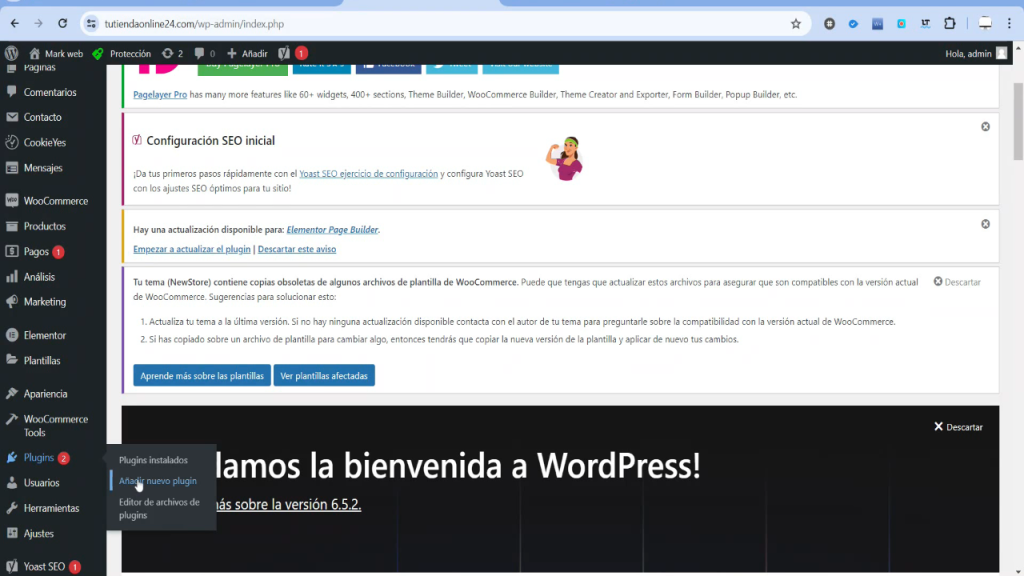
A continuación te mostraremos todo el proceso. Para ello accede a tu panel de administración. Una vez dentro, en el menú del lateral izquierdo, pulsa sobre 'plugin'. Verás que se despliega una nueva opción llamada 'nuevo plugin'.
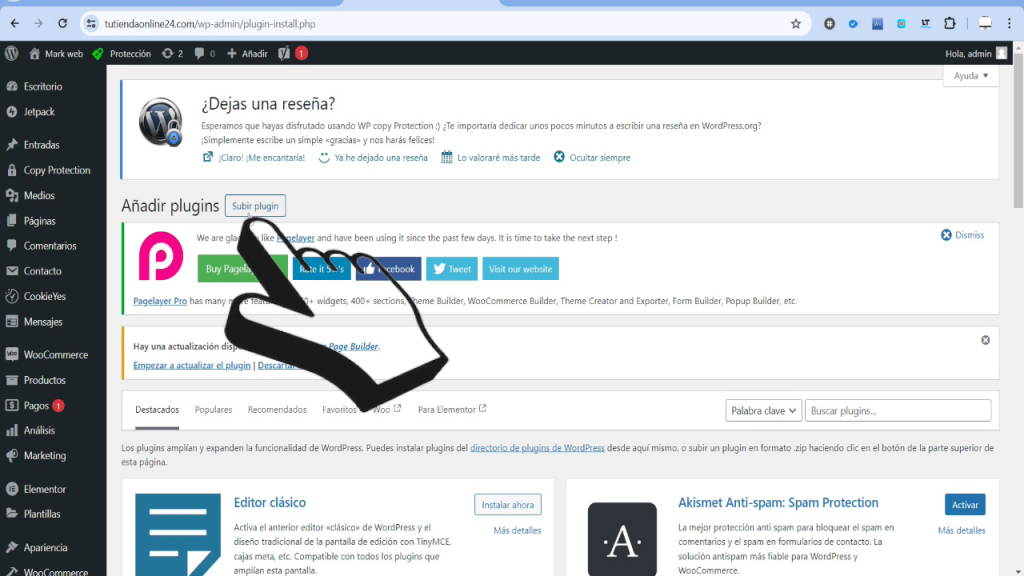
Haz clic en la zona superior donde pone 'subir plugin'.
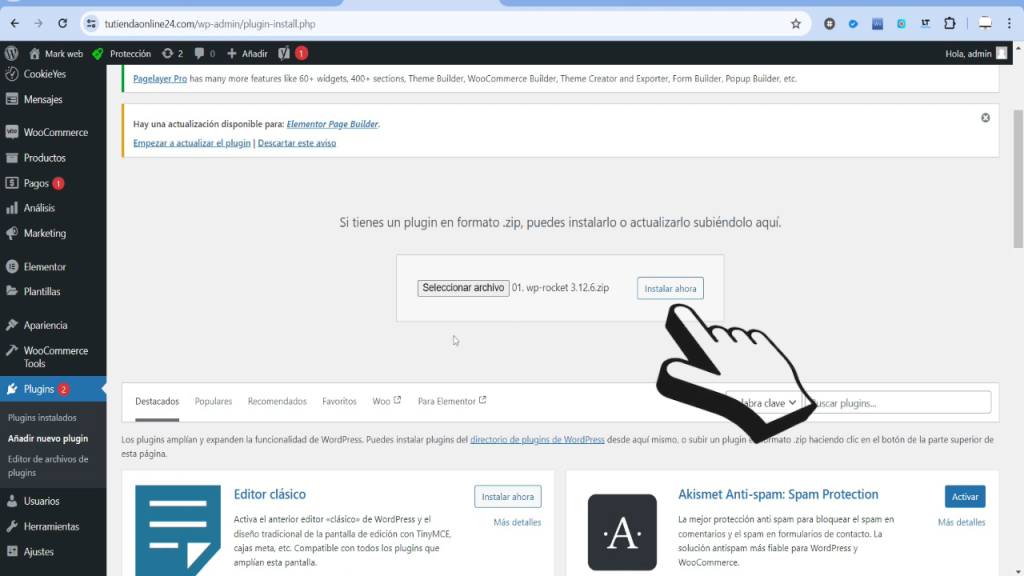
Si observas bien, en la zona del centro se muestra un apartado para 'seleccionar un archivo'. Toca en esta opción y añade el fichero ZIP.

Una vez añadido, toca en el botón de 'instalar'.
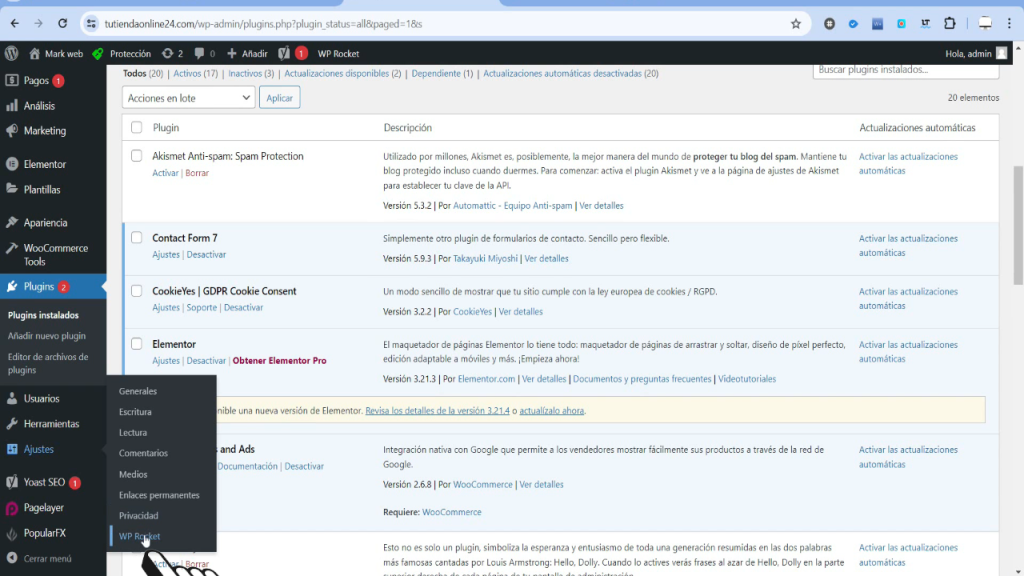
Vale, ya lo has instalado, pero para comenzar a usarlo es necesario un paso más, toca en 'activar plugin'.

Ahora simplemente busca dentro del menú lateral izquierdo el plugin instalado.
Recuerda que es crucial instalar este tipo de archivos solo desde fuentes seguras, evitando foros o páginas que no inspiren confianza o seguridad.
Demostración en vídeo de cómo instalar un plugin en WordPress y lo haremos subiendo el archivo ZIP:
Cómo instalar plugin en WordPress
Sí, sé que no era parte de esta guía, pero, no podía evitar enseñarte cómo instalar un plugin de esta manera tan sencilla. Tan solo abre el panel de administración de WordPress.
Accede a 'plugin' y a 'nuevo plugin', estas opciones se encuentran en la zona lateral izquierda. Ahora puedes buscar aquel que quieres instalar. Una vez localizado, toca en 'instalar' y en el botón de 'activar'.
Seguir leyendo:
- Próximo catálogo ALDI del 13 al 19 de abril de 2026
 Próximo catálogo ALDI del 13 al 19 de abril de 2026 Si te gusta ahorrar en tu compra semanal... Leer más: Próximo catálogo ALDI del 13 al 19 de abril de 2026
 - Cargador de coche de Lidl por 39,99€: el accesorio imprescindible para tu bateríaCargador de batería de coche de Lidl por 39,99€: el accesorio imprescindible para tu batería Si alguna vez has... Leer más: Cargador de coche de Lidl por 39,99€: el accesorio imprescindible para tu batería
- Precio de la gasolina en Andalucía hoy (actualizado 2026)¿Cuál es el precio de la gasolina en Andalucía hoy? El precio de la gasolina en Andalucía puede variar... Leer más: Precio de la gasolina en Andalucía hoy (actualizado 2026)


