


Tiempo de lectura estimado: 4 minutos
Instalar Windows 8 en VirtualBox
¿Te gustaría aprender a instalar Windows 8 en VirtualBox? A continuación, te enseñaremos cómo hacerlo, pero antes es necesario que descargues VirtualBox.
En esta guía, no haremos uso de la máquina virtual llamada VMware, sino que emplearemos otra de mis favoritas: VirtualBox.
En primer lugar, necesitamos descargar VirtualBox y luego la ISO de Windows 8.1. Después, instalaremos Windows 8 dentro de VirtualBox.
¿Quieres experimentar con Windows 8 sin alterar tu sistema actual? En nuestro artículo "Instalar Windows 8 en VirtualBox", te explicamos paso a paso cómo lograrlo de manera sencilla. Aprende a configurar una máquina virtual desde cero, optimizar el rendimiento y explorar todas las funcionalidades de este sistema operativo. ¡No te pierdas esta guía completa para principiantes y expertos en virtualización!
Cómo descargar VirtualBox
- Accede a la siguiente dirección URL: https://www.virtualbox.org/. Una vez dentro, presiona en el botón de "Download" y comenzará la descarga.
- Ahora, ve a la carpeta de descargas de Windows y ejecuta el archivo descargado. Se iniciará el proceso de instalación, haz clic en "Aceptar" y deja la carpeta de instalación por defecto.
- Finalmente, haz clic en el botón de "Instalar".
- Abre la aplicación recién instalada y haz clic en el botón "Nueva".
- Asigna un nombre que te permitirá identificar dicha instalación, así como el tipo y la versión del sistema operativo.
- Elige la cantidad de memoria RAM, evitando exceder los límites recomendados. Luego, selecciona "VDI" como tipo de disco.
- Establece el tamaño fijo y asigna manualmente el almacenamiento, generalmente 50 o 60 GB son suficientes.
- Tras unos minutos, tendrás creada la máquina donde realizar la instalación de Windows 8.
Ver ahora - Instalar dominio Windows Server 2016
Descargar una imagen de Windows 8
- Dirígete a la página oficial de Microsoft - https://www.microsoft.com/es-es/software-download/windows8ISO.
- Haz clic en el botón de selección y elige la versión 8.1.
- Luego, haz clic en el botón de "Confirmar" y selecciona uno de los idiomas disponibles.
- Finalmente, selecciona la versión de 64 Bits.
VirtualBox: Instalar imagen de Windows 8
- Si ya has descargado VirtualBox y la ISO de Windows 8, el siguiente paso es instalar Windows 8 en VirtualBox. Para ello, abre el programa VirtualBox.
- Haz clic en el botón "Configuración" en la parte superior. Luego, selecciona la pestaña "Almacenamiento" y haz clic sobre el disco.
- Seguidamente, haz clic en "Seleccionar una imagen de disco".
- Busca la ISO descargada de Windows 8 y haz clic en "Abrir".
- Ya se ha añadido la imagen. Ahora, acepta todo y se mostrará la ventana de VirtualBox.
- Haz clic en el botón "Iniciar". Si se te solicita nuevamente la imagen, selecciónala nuevamente, o si se te pide pulsar una tecla, hazlo.
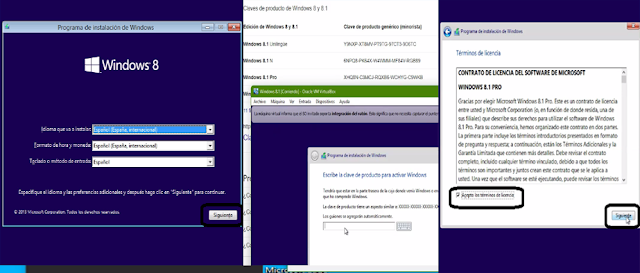
- Por otro lado, se te solicitará añadir una clave genérica de Windows 8.1 Pro. Es importante tener en cuenta que estas claves son públicas y no deben ser utilizadas en entornos de producción.
- Las siguientes alternativas pueden variar según el sistema operativo:
- Elige el idioma de la instalación según tus preferencias.
- Acepta los términos y condiciones de uso.
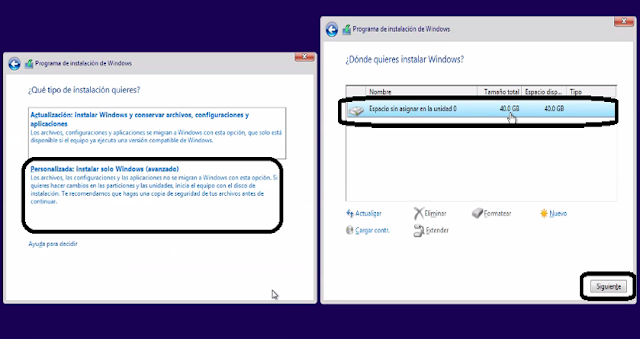
- Haz clic en "Instalar solo Windows".
- Verás la partición que se ha generado al crear la máquina virtual.
- Haz clic sobre el almacenamiento formateado y pulsa en el botón "Instalar".
- El sistema se reiniciará. Ahora debes ingresar el nombre de usuario, una contraseña y, si dispones de una red WIFI, debes introducirla.
- Las últimas preferencias y configuraciones son personales, pero es importante leer todo aquello que aceptas.
Demostración en vídeo:
Seguir leyendo:
- Próximo catálogo ALDI del 13 al 19 de abril de 2026
 Próximo catálogo ALDI del 13 al 19 de abril de 2026 Si te gusta ahorrar en tu compra semanal sin renunciar a la calidad, no puedes perderte el próximo catálogo de ALDI del 13 al... Leer más: Próximo catálogo ALDI del 13 al 19 de abril de 2026
 - Cargador de coche de Lidl por 39,99€: el accesorio imprescindible para tu bateríaCargador de batería de coche de Lidl por 39,99€: el accesorio imprescindible para tu batería Si alguna vez has tenido problemas para arrancar tu coche por culpa de la batería, sabrás lo importante que es... Leer más: Cargador de coche de Lidl por 39,99€: el accesorio imprescindible para tu batería
- Precio de la gasolina en Andalucía hoy (actualizado 2026)¿Cuál es el precio de la gasolina en Andalucía hoy? El precio de la gasolina en Andalucía puede variar a lo largo del día dependiendo de factores como la oferta, la demanda y la competencia... Leer más: Precio de la gasolina en Andalucía hoy (actualizado 2026)


