


Tiempo de lectura estimado: 4 minutos
Cómo cambiar el icono del sitio en WordPress
¿Estás buscando cambiar el icono del sitio en una página de WordPress? A continuación, te enseñaremos todos los pasos para lograrlo. A la hora de cambiar el ícono o 'Favicon' en WordPress, es recomendable elegir una imagen cuadrada de al menos 512x512 píxeles para asegurarte de que se vea bien en todos los dispositivos.
WordPress no ha dejado de mejorar la experiencia del usuario, añadiendo nuevas actualizaciones que mejoran notablemente sus funciones y resolviendo los errores presentes en versiones anteriores. Esto hace que muchos usuarios elijan este CMS frente a otros.
Hace unos días veíamos cómo cambiar el tema en nuestra página de WordPress, consiguiendo elegir uno que se adaptara a lo que buscábamos. El siguiente paso, aunque no el último, es modificar el ícono del sitio. Este paso va más allá cuando queremos mejorar la estética.
¿Qué es icono del sitio o 'Favicon' en WordPress?
El icono del sitio de WordPress, también conocido como favicon, es una miniatura de una imagen o logotipo que representa visualmente tu sitio web. Este icono aparece en varios lugares, como en la pestaña del navegador cuando alguien visita su sitio, en marcadores y en accesos directos en dispositivos móviles. Es una parte importante de la identidad de tu sitio web, ya que ayuda a los usuarios a reconocerlo rápidamente.
Ver ahora - Cómo instalar Stremio en Windows
Proceso completo para cambiar el icono o Favicon del sitio en mi página de WordPress
Ahora veremos todos y cada uno de los pasos para cambiar el ícono de la pestaña superior. Este ícono se utiliza para mejorar la estética en la línea de resultados del buscador.
Accede a tu página de WordPress, una vez dentro de ella, en el menú lateral izquierdo, selecciona la opción de ajustes. Entre las opciones desplegadas, pulsa en generales. Dentro de esta nueva interfaz, toca sobre icono del sitio.
Puedes utilizar una imagen ya subida en la biblioteca de medios o subir una nueva. Si la imagen es de mayor tamaño, podrás recortarla, el objetivo es poder adaptarla al tamaño visible del 'Favicon'.


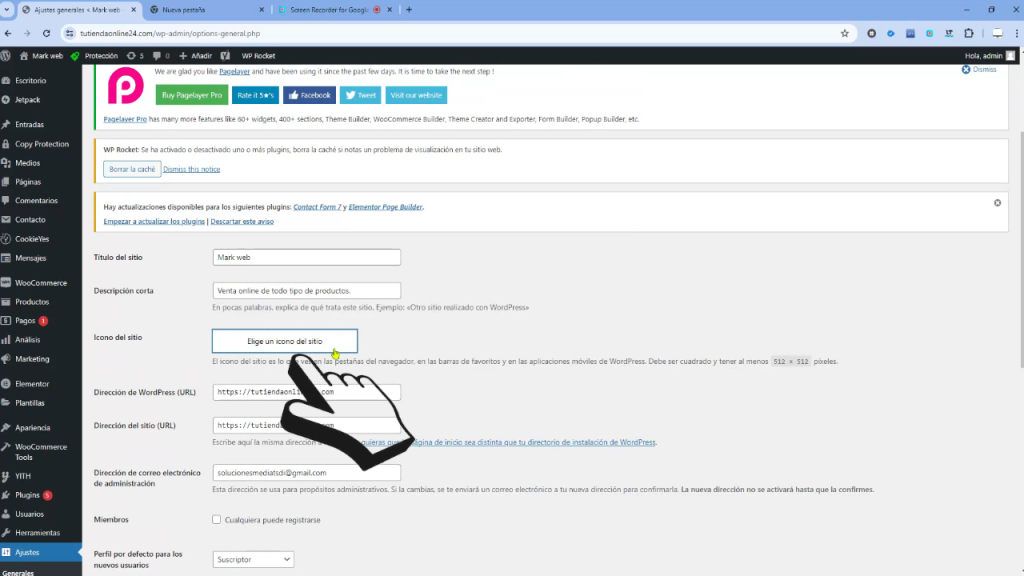

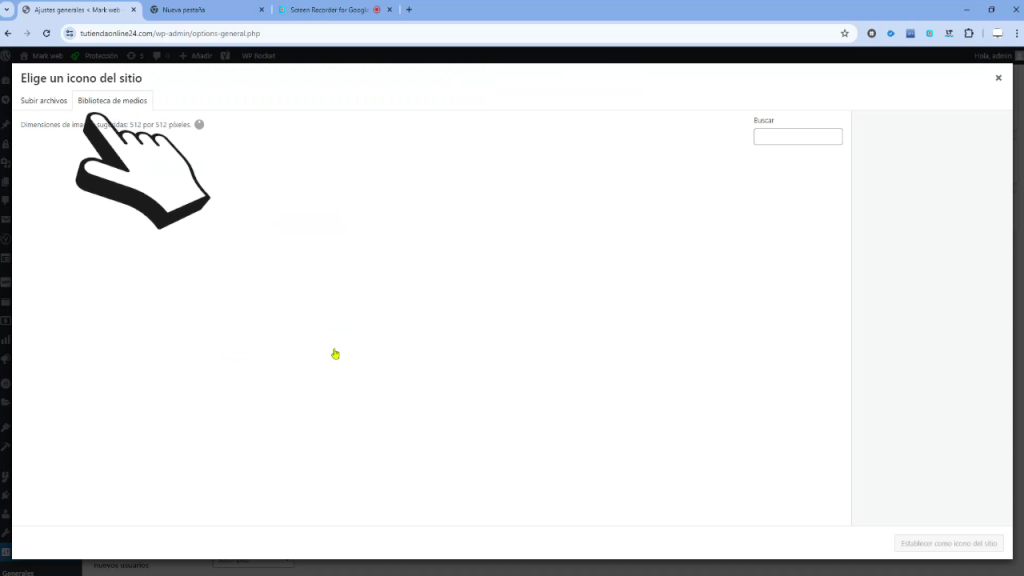


Demostración en vídeo del proceso para cambiar el icono del sitio en tu página de WordPress.
Seguir leyendo:
- Próximo catálogo ALDI del 13 al 19 de abril de 2026
 Próximo catálogo ALDI del 13 al 19 de abril de 2026 Si te gusta ahorrar en tu compra semanal sin renunciar a la calidad, no puedes... Leer más: Próximo catálogo ALDI del 13 al 19 de abril de 2026
 - Cargador de coche de Lidl por 39,99€: el accesorio imprescindible para tu bateríaCargador de batería de coche de Lidl por 39,99€: el accesorio imprescindible para tu batería Si alguna vez has tenido problemas para arrancar tu coche por... Leer más: Cargador de coche de Lidl por 39,99€: el accesorio imprescindible para tu batería
- Precio de la gasolina en Andalucía hoy (actualizado 2026)¿Cuál es el precio de la gasolina en Andalucía hoy? El precio de la gasolina en Andalucía puede variar a lo largo del día dependiendo de... Leer más: Precio de la gasolina en Andalucía hoy (actualizado 2026)


