Tiempo de lectura estimado: 3 minutos
Cómo cambiar la ubicación del icono de CookieYes en tu tienda de WordPress
En este tutorial, te mostraremos cómo cambiar la ubicación del icono del plugin CookieYes en tu tienda de WordPress. Este plugin se utiliza para administrar el consentimiento de cookies en tu sitio web y garantizar el cumplimiento de normativas como el RGPD.
Accede al Plugin - https://gr3f.co/c/60899/65yjH
Paso 1: Ver el icono actual en tu sitio
Antes de realizar cambios, accede a tu página web como un usuario externo para visualizar el icono de CookieYes. Normalmente, se encuentra en la esquina inferior derecha de la pantalla y muestra un aviso de privacidad.
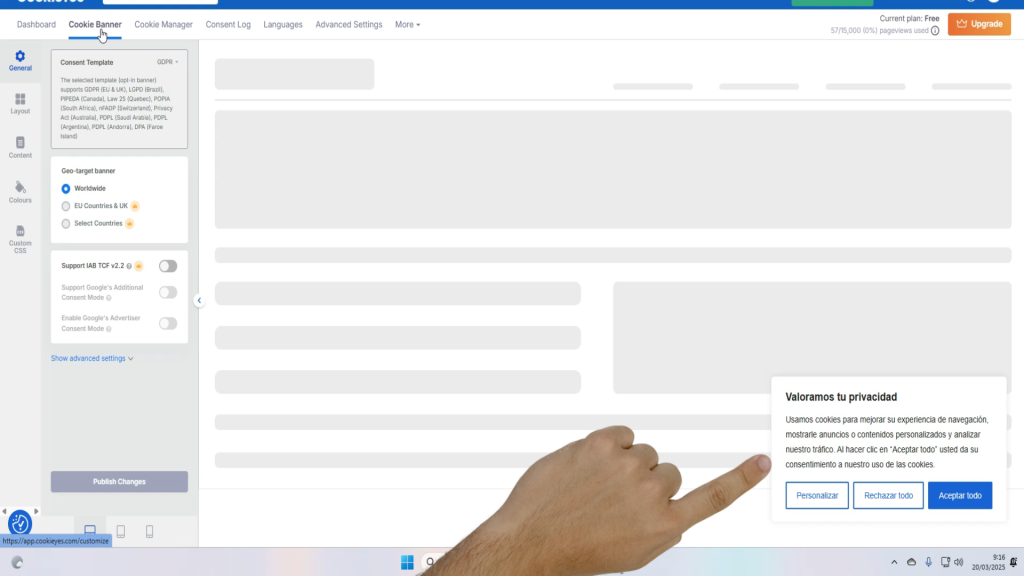
Paso 2: Acceder a la configuración del plugin
- Inicia sesión en tu panel de control de WordPress.
- Ve a Plugins > CookieYes.
- Haz clic en Settings y luego en Go to the web apply.
Paso 3: Modificar la ubicación del banner de cookies
- En la zona superior, busca la opción Cookie Banner.
- Ubica la configuración del aviso emergente de privacidad.
- Selecciona la ubicación deseada:
- Derecha
- Izquierda
- Superior
- Inferior
- Una vez realizado el cambio, pulsa el botón verde Publicar cambios para guardar la configuración.
Existen cientos de guías para aprender a posicionar una página web. Este es el motivo por el que blogs como el siguiente crean este tipo de contenido, con la finalidad de ayudar a los usuarios a posicionar sus páginas en los resultados de búsqueda.
Paso 4: Cambiar la ubicación del icono pequeño de cookies
- En el mismo panel de configuración, ve a Consent.
- Accede a la opción Review Consent Button.
- Selecciona la nueva ubicación del icono:
- Derecha
- Izquierda
- Guarda los cambios presionando Publicar cambios.
Paso 5: Instalación de CookieYes (si no lo tienes instalado)
Si aún no tienes el plugin instalado, sigue estos pasos:
- Accede a Plugins > Añadir nuevo en WordPress.
- En la barra de búsqueda, escribe CookieYes.
- Una vez localizado, revisa la compatibilidad con tu versión de WordPress y PHP.
- Pulsa en Instalar y luego en Activar.
Características principales de CookieYes
- Cumple con la normativa RGPD y otras regulaciones internacionales de privacidad.
- Ofrece opciones personalizables para adaptar el aviso de cookies a tu diseño.
- Compatible con las normativas de privacidad en la Unión Europea, Francia, Brasil, Canadá, Sudáfrica, Suecia y Argentina.
- Certificado por Google y cuenta con valoraciones positivas en la comunidad de WordPress.
Siguiendo estos sencillos pasos, podrás cambiar la ubicación del icono y del banner de CookieYes en tu tienda de WordPress. Si te ha sido útil este tutorial, no dudes en suscribirte y dejar tu me gusta. ¡Nos vemos en el próximo contenido!
Demostración en vídeo:
Seguir leyendo:
- Próximo catálogo ALDI del 13 al 19 de abril de 2026
 Próximo catálogo ALDI del 13 al 19 de abril de 2026 Si te gusta ahorrar en tu compra semanal sin renunciar a la calidad,... Leer más: Próximo catálogo ALDI del 13 al 19 de abril de 2026
 - Cargador de coche de Lidl por 39,99€: el accesorio imprescindible para tu bateríaCargador de batería de coche de Lidl por 39,99€: el accesorio imprescindible para tu batería Si alguna vez has tenido problemas para arrancar tu... Leer más: Cargador de coche de Lidl por 39,99€: el accesorio imprescindible para tu batería
- Precio de la gasolina en Andalucía hoy (actualizado 2026)¿Cuál es el precio de la gasolina en Andalucía hoy? El precio de la gasolina en Andalucía puede variar a lo largo del día... Leer más: Precio de la gasolina en Andalucía hoy (actualizado 2026)
- Precio de la gasolina en la Comunidad Valenciana hoy (actualizado 2026)¿Cómo está el precio de la gasolina en la Comunidad Valenciana? El precio de la gasolina en la Comunidad Valenciana puede cambiar con bastante... Leer más: Precio de la gasolina en la Comunidad Valenciana hoy (actualizado 2026)
- Precio de la gasolina en Cataluña hoy (actualizado 2026)Precio de la gasolina en Cataluña hoy (actualizado 2026) Evolución del precio de la gasolina en Cataluña El precio de la gasolina en Cataluña... Leer más: Precio de la gasolina en Cataluña hoy (actualizado 2026)
- Precio de la gasolina en Madrid hoy (actualizado 2026)¿Cuánto cuesta la gasolina en Madrid actualmente? El precio de la gasolina en Madrid puede cambiar con bastante frecuencia debido a la alta demanda... Leer más: Precio de la gasolina en Madrid hoy (actualizado 2026)