


Tiempo de lectura estimado: 4 minutos
Cambiar de Windows 8 a Windows 10
Este tutorial te mostrará cómo cambiar de Windows 8 a Windows 10, sin importar si tienes la edición 8 o la 8.1.
Aunque el proceso es cien por cien seguro, debemos crear una copia de seguridad de todos los datos almacenados, de lo contrario si por algún motivo el sistema se daña no perderemos todos los datos.
Para este proceso debes de contar con una licencia de Windows 10, de no contar con ella, te enseñamos a buscar una licencia genérica para poder actualizar tu equipo.
Si tu equipo no admite el sistema Windows 11, no te preocupes, ya que contamos con Windows 10, con él disfrutaremos de unos años de soporte por parte de Microsoft.
Para esta tarea será necesario descargar la herramienta de Microsoft, sí, no es necesario nada más.
Este proceso se puede llevar a cabo también en los sistemas operativos Windows 7.
¿Qué es Media Creation Tool?
La herramienta de creación de medios es una utilidad de software creada por Microsoft que sirve para actualizar el sistema operativo actual de Windows o para crear medios de instalación (como una unidad USB de arranque o un DVD) con el fin de instalar Windows en otro equipo.
Se emplea principalmente para actualizar a una versión más nueva de Windows o realizar una instalación limpia del sistema operativo. Ya hemos visto qué es Media Creation Tool, lo siguiente es ver cómo cambiar del sistema operativo Windows 8 a Windows 10.
¿Qué dos opciones existen al actualizar a Windows 10?
Una vez comencemos con la herramienta, nos preguntará si queremos conservar los datos, en cuyo caso, no borrará nada o también podríamos comenzar de cero, borrando todo.
Ir ahora - Pasar de Windows 7 a Windows 10
Guía paso a paso para cambiar de Windows 8 a Windows 10
Para cambiar a Windows 10, debemos acceder a la página web de Microsoft, esta es la URL https://www.microsoft.com/es-es/software-download/windows10.
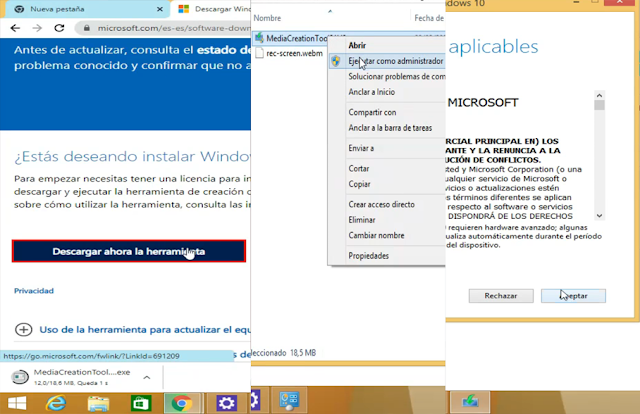
Una vez accedamos a la página oficial, presionamos en el botón de descargar la herramienta, se encuentra debajo de donde pone: ¿Estás deseando instalar Windows 10 en tu ordenador?
- En el lateral inferior izquierdo se mostrará un archivo con el nombre de Media Creation Tool. Pulsamos dos veces encima del archivo descargado.
- Ya comienza el proceso de actualización a Windows 10.
- Veremos una ventana emergente que nos pregunta qué deseamos hacer:
- Actualizar este equipo ahora.
- Crear medios de instalación para otro PC.
- Nosotros elegimos la primera opción de actualizar este equipo ahora, ya que lo que queremos es pasar de Windows 8 a Windows 10.
- Presionamos en el botón de siguiente.
- Comienza la descarga.
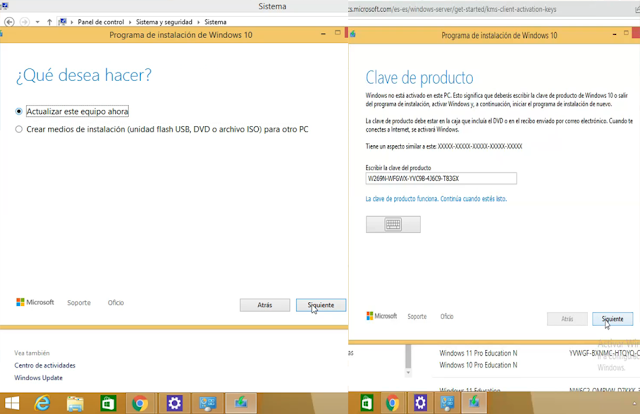
- Si no disponemos de una licencia o nuestro sistema operativo se encuentra sin activar, necesitaremos una licencia genérica de Windows 10, así que antes de seguir, debemos visitar la siguiente página web - https://docs.microsoft.com/es-es/windows-server/get-started/kms-client-activation-keys
- Un truco consiste en introducir en el buscador la frase de clave genérica de Windows 10, copiamos esa clave y la pegamos, de esta forma podremos continuar con la actualización.
- Para continuar debemos aceptar los términos.
- Nos pregunta si queremos conservar los archivos. En nuestro caso conservaremos todo.
- Una última ventana nos avisa de que comenzará a instalar Windows 10 y que se conservarán los archivos personales y las aplicaciones. Finalmente, presionamos en instalar.
- Ahora el ordenador se reiniciará.
Con estos sencillos pasos hemos visto cómo cambiar de Windows 8 a Windows 10.
Hemos creado un vídeo con todos los pasos.
Instalar actualizaciones en Windows 10
Ya hemos pasado a la nueva versión y lo siguiente, es actualizarlo, para ello debemos acceder a inicio de Windows y a configuración.
- Presionamos en actualizar y en Windows Update.
- Hacemos clic en buscar y si existen actualizaciones, presionaremos en instalar.
- Ahora el equipo nos pide reiniciar para terminar de aplicarlas.
¿Cómo volver de Windows 10 a Windows 8?
Si has actualizado y tu equipo no funciona de manera correcta, disponemos de 10 días para volver a Windows 8, para ello accedemos a inicio de Windows y entre las opciones, presionamos en configuración.
- Ingresamos en actualizar y seguridad. Acto seguido en recuperación.
- Una vez dentro, debemos presionar en volver a Windows 8 y nos pedirá especificar un motivo. Ahora, tras unos minutos, nuestro equipo regresará a la anterior edición.
Entrada recomendada.
- Activar Windows 10
 Activar Windows 10: Guía completa Si alguna vez te has preguntado cómo activar Windows 10,... Leer más: Activar Windows 10
 - Cómo restablecer de fábrica Windows 10Restablecer de fábrica Windows 10 ¿Te gustaría aprender a restablecer de fábrica tu sistema Windows... Leer más: Cómo restablecer de fábrica Windows 10
- Cambiar el tema en Windows 8Cómo cambiar el tema en Windows 8 ¿Cómo cambiar el tema y la imagen de... Leer más: Cambiar el tema en Windows 8


