

Tiempo de lectura estimado: 4 minutos
Cambiar la fecha y hora en Windows 11
Es posible que por alguna circunstancia nuestro ordenador muestre mal la fecha o la hora y por ello tengamos que pasar a modificarla, te vamos a enseñar en esta guía como cambiar la fecha y la hora en Windows 11.
Lo normal es que el sistema operativo actualice la fecha y la hora de manera automática, pero es posible que por alguna circunstancia esto no suceda, debido a un error del sistema o que dicha opción esté desactivada, recuerda que estos datos se actualizan por Internet por lo que es necesario estar conectados a una red.
No solo modificaremos la fecha y hora en Windows 11, también en los sistemas operativos de Windows 7, 8 y 10.
¿Causas por las que cambiar la hora y la fecha en Windows 11?
Estas son alguna de las causas que pueden hacer que se muestre de manera incorrecta la hora en los sistemas de Windows.
- Hemos adquirido un ordenador con una franja horaria distinta a la de donde vivimos.
- La instalación de un sistema operativo que no dispone de la zona horaria en la que vivimos.
- Un problema o error en la memoria interna, responsable de mantener la fecha y la hora en el sistema Windows.
Hay ocasiones en que muchos de los usuarios de Windows se preguntan por qué no se realizan copias de seguridad dentro del sistema y por ello resulta necesaria esta configuración para que se puedan llevar a cabo.
Guía completa para cambiar la fecha y hora en el nuevo Windows 11
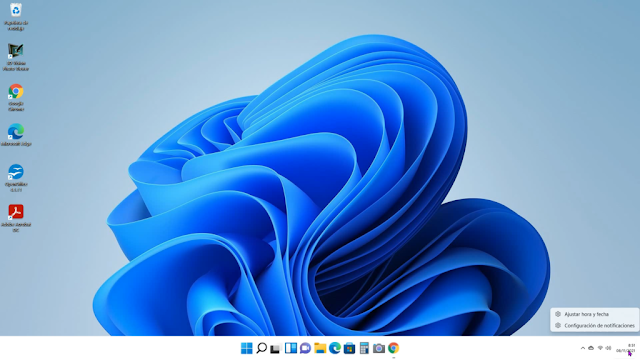
Para cambiar la fecha y hora en Windows 11, bastará con hacer lo siguiente: Presionamos con el botón derecho del ratón sobre la hora y la fecha. Acto seguido entraremos en la opción de ajustar hora y fecha.
- Si la fecha y hora no se abre, presionamos en la pestaña para poder desplegarla.
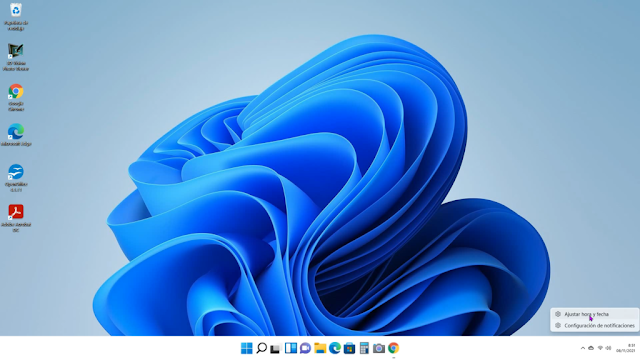
- Dentro de los ajustes de hora y fecha encontramos las siguientes opciones:
- Cambiar la fecha y hora actual.
- Ajustar hora automáticamente.
- Cambiar la hora automáticamente según el horario de verano.
- Zona horaria: Si deseamos modificarla tendremos que pulsar encima de ella.
- También podemos sincronizar para ajuste automático.
- Finalmente, presionamos en cambiar la fecha y hora.
También podemos ajustar la hora y la fecha en Windows 11: accediendo a inicio o con la tecla de Windows. Acto seguido, presionamos en la pestaña de configuración.
- Haremos clic sobre la pestaña de hora y fecha.
- Esta opción es la misma de configuración que hemos visto en el primer método.
Cambio de fecha y hora en Windows 10 de manera manual
Sí, también reunimos los pasos sobre el sistema operativo Windows 10, para ello accedemos a inicio de Windows y a la pestaña de configuración.
- Una vez dentro de configuración, accedemos a la opción llamada.
- Ahora hacemos clic en hora e idioma.
- Tendremos que desactivar la opción de actualizar automáticamente y ahora ya podrás cambiarla.
- Hacemos clic en cambiar e introducimos la hora y fecha.
- De este modo tan sencillo hemos conseguido cambiar la fecha y la hora de Windows 10.
Saber más - Instalar addon SportHD en Kodi
Cambio de fecha y hora en Windows 8
En este apartado el proceso cambia ligeramente, para ello debemos hacer lo siguiente:
- Ingresa dentro de la barra lateral izquierda y presiona en configuración. Una vez dentro, haz clic en cambiar la configuración.
- Pulsa en hora e idioma y en ajustar la hora e idioma.
- Escoge cambiar la zona horaria y elige una zona horaria.
- Presiona en el botón de aplicar y aceptar.
Cambiar la fecha y la hora en Windows 7
Finalmente, vamos a ver cómo hacerlo sobre el sistema operativo Windows 7, para ello desde el escritorio, pulsamos en la hora y la fecha.
- Hacemos clic en cambiar la configuración de fecha y hora.
- Clicamos en cambiar fecha. A continuación, introducimos la nueva hora.
- También podemos pulsar en la lengüeta de hora de Internet.
- Presionamos en actualizar hora.
Entradas recomendadas:
- Sustituir el archivo appraiserres en Windows 11
 Sustituir el archivo appraiserres .dll en Windows 11 En esta guía veremos cómo solucionar el error de... Lee más: Sustituir el archivo appraiserres en Windows 11
 - Cambiar el idioma en Windows 11Cómo cambiar el idioma en Windows 11 Si has instalado Windows 11 y necesitas cambiar el idioma... Lee más: Cambiar el idioma en Windows 11
- 3 Claves para activar Windows 113 Claves para activar Windows 11 Gratis Te proporcionamos 3 claves para activar Windows 11 gratis. Como... Lee más: 3 Claves para activar Windows 11


