


Tiempo de lectura estimado: 5 minutos
Cambiar el brillo de pantalla en Windows 10
Seguro que estarás preguntándote cómo cambiar el brillo de pantalla en Windows 10. El proceso es muy similar al que ya mostramos en el último sistema de Microsoft. Si quieres ver cómo aumentar o disminuir el brillo en Windows 11, puedes hacer clic en el sombreado azul, que contiene el enlace.
Microsoft incorporó desde Windows 8.1 un deslizable que permite controlar los distintos niveles de brillo. En las siguientes versiones, incluso nos proporciona un ajuste para que se realice de manera automática dentro de un horario establecido.
Regular el brillo de la pantalla no solo contribuye al bienestar visual, sino que también puede tener importantes beneficios para la salud ocular. El mantenimiento de un nivel de brillo adecuado puede reducir la fatiga visual, que suele producirse tras largos periodos frente a la pantalla. Por ejemplo, cuando el brillo se ajusta demasiado alto, los ojos pueden verse sometidos a un esfuerzo adicional para adaptarse a la luz intensa, lo que puede provocar síntomas como sequedad ocular, irritación y dolores de cabeza.
Si se ajusta automáticamente el brillo en función de la hora del día, como ofrece Microsoft en versiones posteriores a Windows 8.1, se puede mitigar este problema. Por la noche, cuando la luz ambiental disminuye, reducir automáticamente el brillo de la pantalla puede ayudar a prevenir la fatiga ocular y promover un sueño más reparador. Este tipo de ajuste proactivo no únicamente mejora el confort visual, sino que también puede contribuir a mejorar la salud ocular a largo plazo.
Ahora que ya hemos visto cómo prevenir la fatiga visual, llega el momento de enseñarte cómo cambiar el brillo de pantalla en Windows 10.
Cómo ajustar o cambiar el brillo de pantalla en el sistema Windows 10
- Toca o pulsa en la tecla de 'inicio de Windows', la encontrarás en dentro teclado e incluye su mismo símbolo.
- Haz clic en 'configuración'. Se trata de un icono con forma dentada.
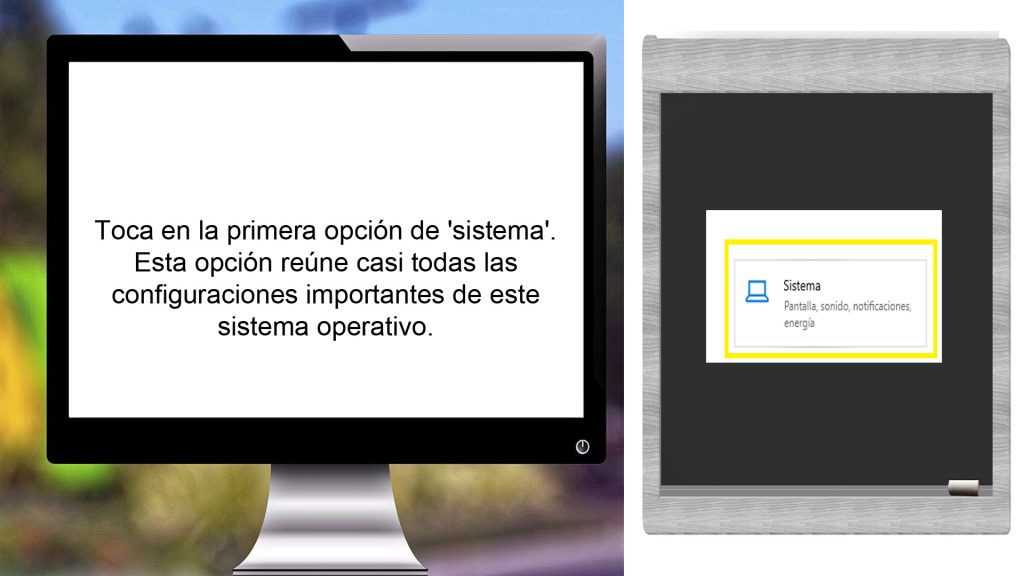
- Toca en la primera opción de 'sistema'. Esta opción reúne casi todas las configuraciones importantes de este sistema operativo.
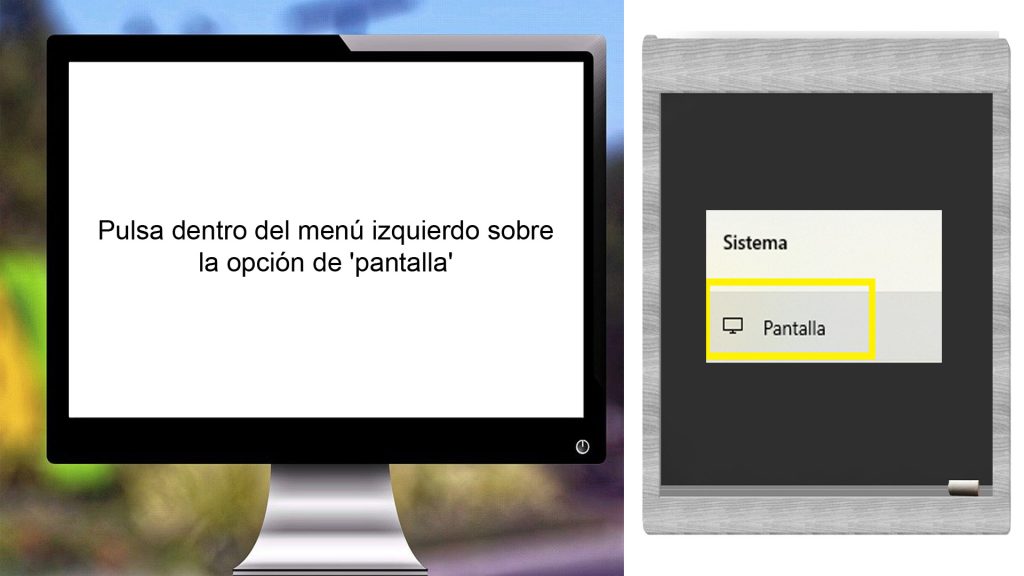
- Pulsa dentro del menú izquierdo sobre la opción de 'pantalla'. Aunque esta opción es la que sale por defecto al abrirlo.
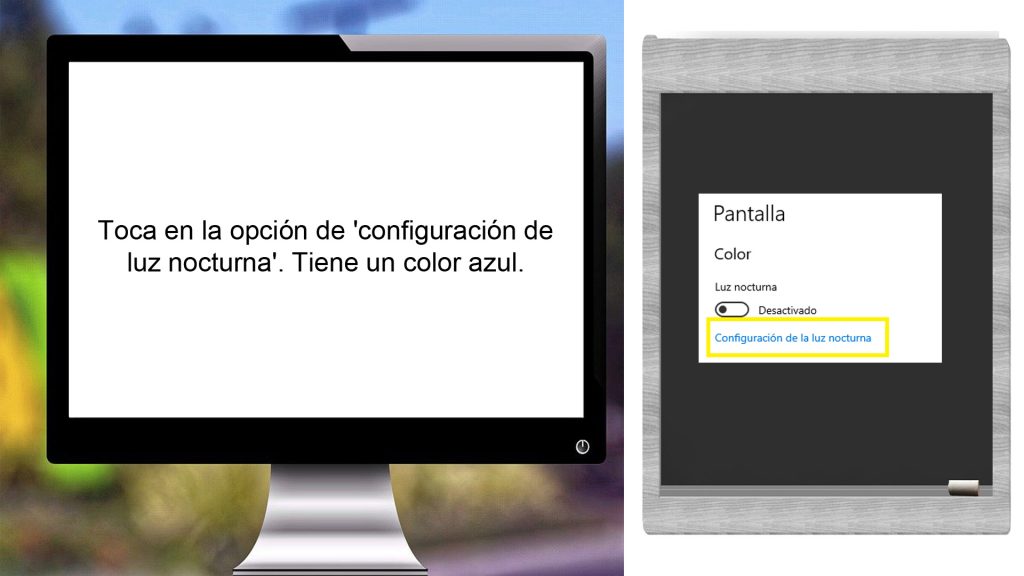
- Haz clic en la opción de 'configuración de luz nocturna'. Tiene un color azul.
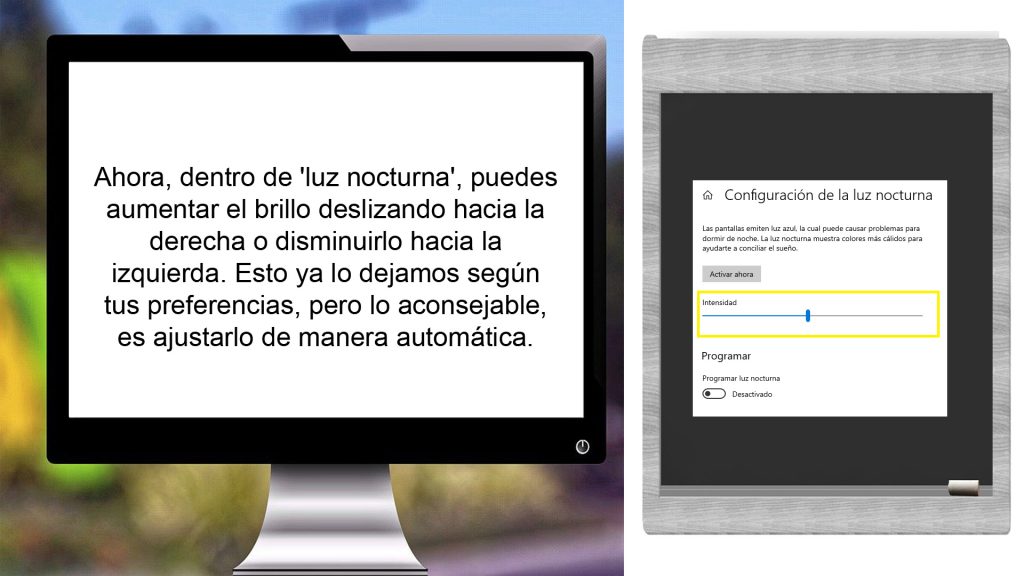
- Ahora, dentro de 'luz nocturna', puedes aumentar el brillo deslizando hacia la derecha o disminuirlo hacia la izquierda. Esto ya lo dejamos según tus preferencias, pero lo aconsejable, es ajustarlo de manera automática.


Demostración en vídeo para ajustar o cambiar el brillo de pantalla en el sistema Windows 10.
¿Cómo ajustarlo al nivel de batería si tengo un portátil?
Primer método:
Para ajustar el brillo de la pantalla en Windows 10 según el nivel de batería, puedes seguir estos pasos:
- Toca en el botón de "Inicio" en la esquina inferior izquierda de la pantalla y selecciona el icono de "Configuración" (representado por un engranaje).
- En la ventana de configuración, selecciona "Sistema", luego "Energía y suspensión".
- En la sección de "Configuración relacionada", haz clic en "Configuración de energía adicional".
- Dependiendo de tu configuración, selecciona "Cambiar la configuración del plan" o "Configuración avanzada de energía".
- Busca la opción que dice "Brillo de la pantalla" y expande la lista. Deberías encontrar dos opciones: "Batería" y "Conectado". Ajusta el brillo según tu preferencia para cada estado de energía.
- Haz clic en "Aceptar" o "Guardar cambios" para aplicar los ajustes.
Segundo método para ajustar el brillo de pantalla en el sistema Windows 10
- Ingresa de nuevo a 'inicio de Windows'.
- Haz clic en 'configuración', recuerda el engranaje dentado.
- Presiona sobre la primera opción de 'sistema'.
- En el menú lateral derecho toca en 'batería'.
- Haz clic en 'activar automáticamente el ahorro de batería', puedes elegir cuando quieres que el brillo de la pantalla se cambie, mi recomendación es no pasar del 10%. Aunque eso ya lo dejo para tu elección.
Ver ahora - ¿De qué trata el juego de Call of Duty?
Entradas relacionadas:
- Próximo catálogo ALDI del 13 al 19 de abril de 2026
 Próximo catálogo ALDI del 13 al 19 de abril de 2026 Si te gusta ahorrar en tu compra semanal sin renunciar a la calidad,... Leer más: Próximo catálogo ALDI del 13 al 19 de abril de 2026
 - Cargador de coche de Lidl por 39,99€: el accesorio imprescindible para tu bateríaCargador de batería de coche de Lidl por 39,99€: el accesorio imprescindible para tu batería Si alguna vez has tenido problemas para arrancar tu... Leer más: Cargador de coche de Lidl por 39,99€: el accesorio imprescindible para tu batería
- Precio de la gasolina en Andalucía hoy (actualizado 2026)¿Cuál es el precio de la gasolina en Andalucía hoy? El precio de la gasolina en Andalucía puede variar a lo largo del día... Leer más: Precio de la gasolina en Andalucía hoy (actualizado 2026)


