


Tiempo de lectura estimado: 6 minutos
Cambiar de tema en WordPress
Entender el proceso para cambiar de tema en WordPress no es menos importante que otras tareas dentro de este CMS, ya que mantener una estética acorde se traduce en más ventas, suscriptores y una larga lista de puntos positivos.
Existen todo tipo de temas en WordPress; los hay para todos los gustos: de pago, coloridos, para redacción de artículos, o incluso, como vimos en esta entrada, uno para nuestra futura tienda de informática. Cambiar un tema en WordPress es relativamente sencillo, pero es importante tener claros varios aspectos antes de hacerlo. Quizás el más importante sea realizar una copia de seguridad antes de activarlo. Existen temas que no muestran la descripción de la entrada y otros que sí lo hacen, por lo que antes de activar un tema, comprueba que todo está como debe, ya que no querrás sustos innecesarios.
Se me olvidaba: existen muchos temas que no son compatibles con una gran variedad de plugins. También debes revisar que todos ellos funcionen correctamente antes de cambiar de tema.
Ver ahora - Desactivar una tienda WooCommerce en WordPress
¿En qué consiste cambiar de tema dentro de una página de WordPress?
Cambiar de tema dentro de una página de WordPress consiste en modificar la apariencia y algunas funcionalidades de tu sitio web al seleccionar y activar un nuevo tema. Ten en cuenta este aspecto antes de la elección del nuevo tema.
Puedes buscar temas en el repositorio oficial de WordPress, en marketplaces de terceros o desarrolladores independientes. Los temas pueden ser gratuitos o de pago.
Es útil previsualizar el tema para ver cómo se verá en tu sitio sin necesidad de activarlo. Esto te permite evaluar si el tema cumple con tus expectativas estéticas y funcionales.
Ver ahora - Comprobador de seguridad de contraseñas
WordPress: Proceso completo para cambiar el tema de tu página web
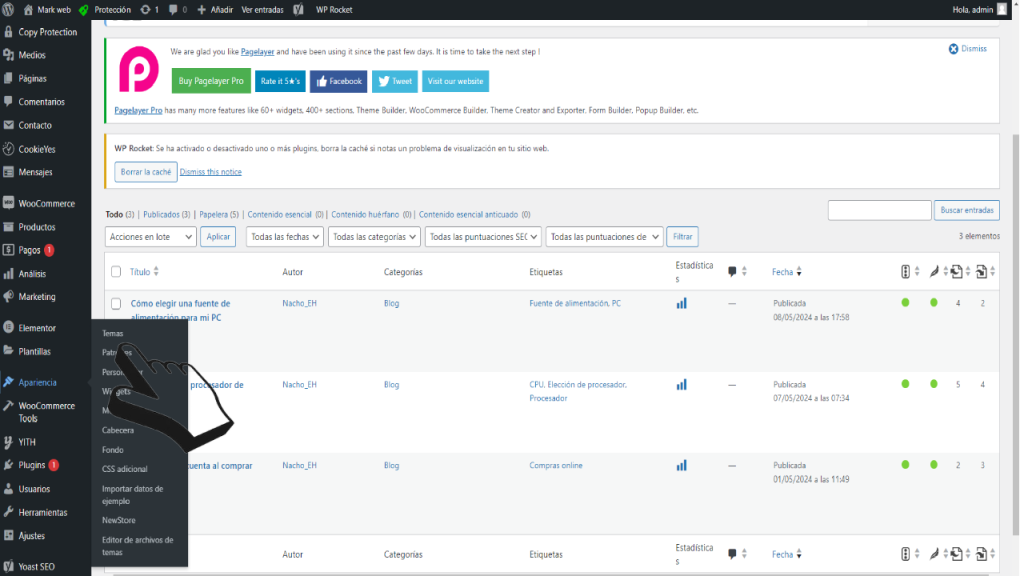
Comenzamos esta guía accediendo al administrador de WordPress. Ahora, en el menú lateral izquierdo, toca en 'apariencia'. Pulsa en la primera opción desplegada llamada 'temas'.
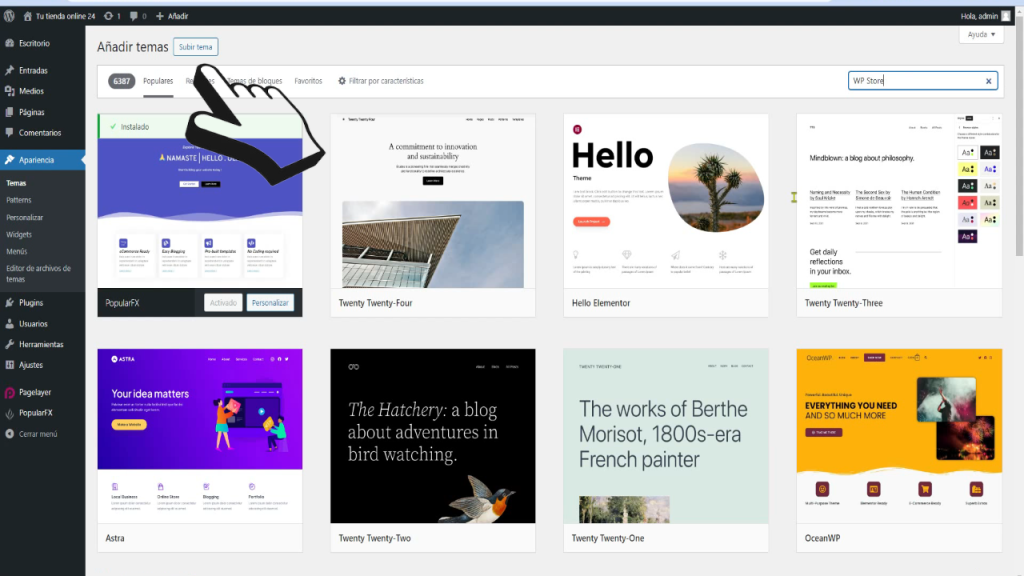
Presiona en el botón de 'añadir nuevo tema'.
Dispones de dos opciones, subir un nuevo tema o buscar en la barra del buscador uno de ellos. La opción de subir tema, es realizada cuando hemos adquirido un tema fuera de la biblioteca oficial de WordPress.
Nosotros utilizaremos la opción del buscador. Tras encontrar el tema que estás buscando, pulsa en 'vista previa'. Esta opción permite ver cómo quedaría.
Finamente, si termina de convencerte, pulsa en instalar. Todavía no lo actives, prueba primero que todo funciona, incluso puedes crear una copia de seguridad.
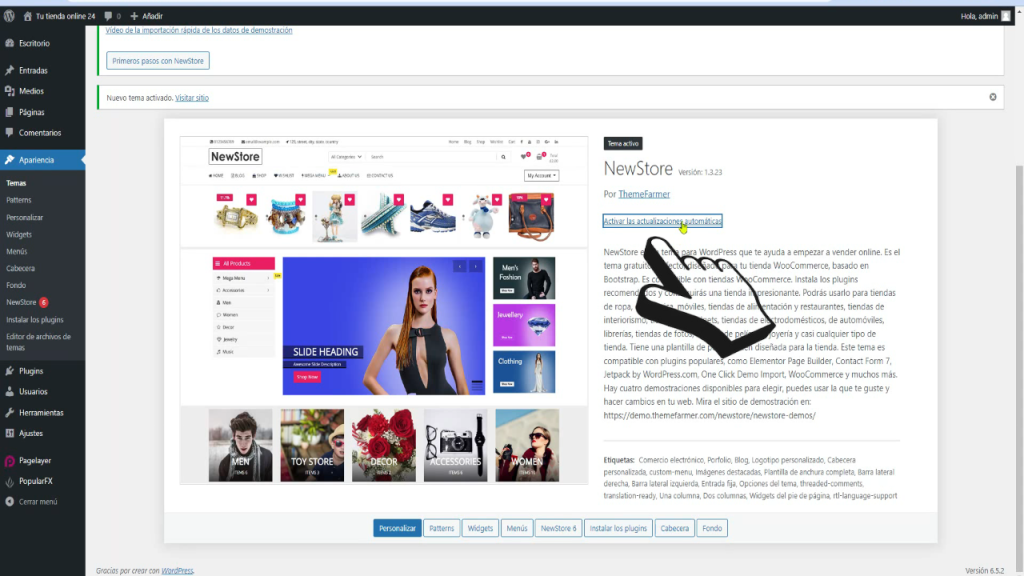
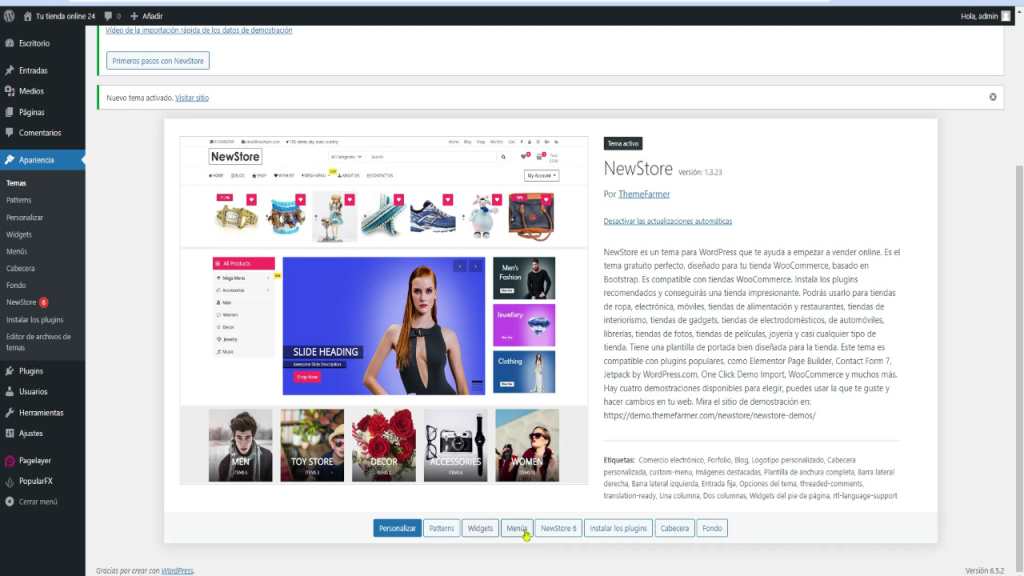
Ya puedes tocar en activar. Es importante que actives las opciones que permiten actualizar el tema de manera automática. Existe una sección de plugin dentro del tema y son los que nos sugiere que deberíamos de instalar para un uso correcto.
De esta manera tan sencilla sabrás cómo puedes cambiar el tema de tu página de WordPress. Recuerda crear una copia de seguridad.







Demostración en vídeo del proceso para cambiar el tema de una página creada en WordPress.
Seguir leyendo:
- Próximo catálogo ALDI del 13 al 19 de abril de 2026
 Próximo catálogo ALDI del 13 al 19 de abril de 2026 Si te gusta ahorrar en tu compra semanal sin renunciar a la calidad, no puedes perderte el próximo catálogo de ALDI del 13 al 19 de abril de 2026. En él encontrarás ofertas irresistibles en alimentación, productos frescos y artículos para el hogar que... Lee más: Próximo catálogo ALDI del 13 al 19 de abril de 2026
 - Cargador de coche de Lidl por 39,99€: el accesorio imprescindible para tu bateríaCargador de batería de coche de Lidl por 39,99€: el accesorio imprescindible para tu batería Si alguna vez has tenido problemas para arrancar tu coche por culpa de la batería, sabrás lo importante que es tener un cargador en casa. El cargador de coche de Ultimate Speed disponible en Lidl se ha convertido en uno... Lee más: Cargador de coche de Lidl por 39,99€: el accesorio imprescindible para tu batería
- Precio de la gasolina en Andalucía hoy (actualizado 2026)¿Cuál es el precio de la gasolina en Andalucía hoy? El precio de la gasolina en Andalucía puede variar a lo largo del día dependiendo de factores como la oferta, la demanda y la competencia entre estaciones de servicio. Al tratarse de una comunidad extensa, con provincias como Sevilla, Málaga, Cádiz o Granada, es habitual... Lee más: Precio de la gasolina en Andalucía hoy (actualizado 2026)


