
Tiempo de lectura estimado: 4 minutos
Personalizar Windows 10
Uno de los aspectos más importantes en la estética del escritorio de Windows 10, es su personalización, en este capítulo veremos la opción de personalizar y los ajustes que se encargarán desde modificar el fondo, a elegir una ubicación distinta para la barra de tareas en Windows 10.
El ordenador ofrecerá una serie de recursos y el sistema operativo Windows se encargará de ponerlos a disposición del usuario. El sistema operativo Windows actúa de intermediario entre el usuario y la máquina o también llamado PC, por ello, la importancia de conocer su funcionamiento.
Si quieres conocer cómo funciona la interfaz del sistema operativo Windows, te invito a que continúes con nosotros porque vamos a explicar con detalles todas las funciones que puede hacer para ayudarte en tu trabajo o uso diario.
Saber más - 3 juegos infantiles para Android
Sistema operativo Windows 10
Datos importantes a tener en cuenta antes de personalizar Windows 10:
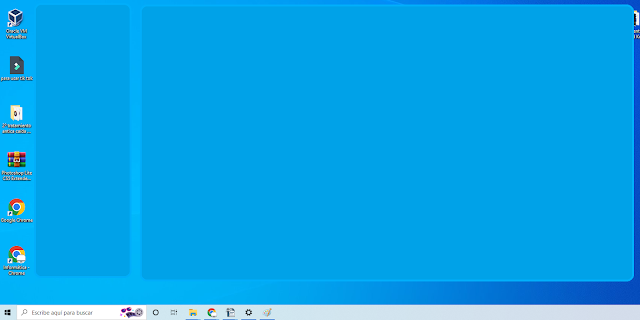
- El escritorio es el punto de partida, pues desde él podemos acceder a cualquier área, se presentarán todos los elementos de manera visual. Además, dentro de él distinguimos dos áreas: por un lado, la barra de tareas que se mostrará por defecto en la zona inferior y, por otro, el fondo que reúne los accesos a las aplicaciones o carpetas más importantes.
- Pulsando sobre los iconos de acceso directo, el usuario accederá de manera inmediata a su ubicación o aplicación.
- Menú contextual aparece situando el cursor sobre la pantalla principal y presionando el botón derecho del ratón. En dicho menú veremos una serie de opciones, como son:
- Ver.
- Ordenador por.
- Actualizar.
- Pegar.
- Pegar acceso directo.
- Nuevo:
- Carpeta.
- Acceso directo.
- Archivo WinRAR.
- Entre otros.
Antes de seguir, debemos distinguir entre Hardware y Software
- Hardware: Son aquellos componentes físicos que dan forma al equipo, como: Memoria RAM, procesador, tarjeta gráfica, fuente de alimentación, placa base y, por último, la caja, donde vendrán montados todos ellos.
- Software: Son todos los programas que tenemos disponibles en el equipo. El principal de ellos es el sistema operativo, este se encargará de gestionar el Hardware y permite la comunicación entre el Hardware y el usuario.
Otro aspecto tan importante es la posibilidad, gracias al sistema operativo, de conectarnos a nuestro equipo mediante el remoto.
Opciones a seguir para personalizar Windows 10
Primera opción:
- Accede pulsando sobre el inicio de Windows o usando la tecla de Windows situada en el teclado.
- Ahora presiona en la pestaña de: Configuración, y más tarde en la opción de: personalización.
Segunda opción:
- Pulsa con el botón derecho del ratón sobre cualquier área vacía de la pantalla y accede a la última pestaña donde indica: Personalización.

Utilidades dentro de la pestaña de personalizar de Windows 10:
- Fondo: La pestaña de fondo permite al usuario cambiar la estética del escritorio de Windows 10. Además de elegir entre un color sólido, un fondo o incluso una imagen.
- Colores: Esta opción permite al usuario cambiar los colores de énfasis, también conocido como "colores de las ventanas".
- Pantalla de bloqueo: Desde esta pestaña se puede personalizar la estética de la pantalla de bloqueo, pudiendo escoger entre un fondo o imagen. Pero también, podemos elegir si deseamos que se muestre una aplicación en la pantalla de bloqueo, o modificar el tiempo de espera que durará antes de bloquearse.
- Temas: El tema no modifica solo el fondo, sino que también modifica el aspecto completo del escritorio, el cual incluye el aspecto de las ventanas, colores, sonidos, incluso el puntero del ratón.
- Inicio: Desde esta opción se puede modificar todas las propiedades del menú de inicio, modificando los iconos y las aplicaciones más usadas.
- Barra de tareas: Esta se encuentra en la zona inferior de la pantalla. Desde esta opción podrás cambiar la ubicación de la barra o hacer que se oculte de manera automática, haciendo que solamente sea visible si pasamos el puntero del ratón por encima de ella.
Ahora ya sabemos todas las opciones que forman la pestaña de personalizar en Windows 10.
Entradas relacionadas:
- Teclado gaming MK124 Opiniones: ¿Merece la pena este teclado gaming por 12,90€?
 Teclado gaming MK124 Opiniones: ¿Merece la pena este teclado gaming por 12,90€? Si estás buscando un teclado... Lee más: Teclado gaming MK124 Opiniones: ¿Merece la pena este teclado gaming por 12,90€?
 - Nueva función para agregar cuestionarios en YouTube: guía completa con ejemplos y consejosNueva función para agregar cuestionarios en YouTube: guía completa con ejemplos y consejos YouTube sigue apostando fuerte... Lee más: Nueva función para agregar cuestionarios en YouTube: guía completa con ejemplos y consejos
- Catálogo supermercado ALDI del 26 de enero al 1 de febrero de 2026: calidad al mejor precioCatálogo supermercado ALDI del 26 de enero al 1 de febrero de 2026: calidad al mejor precio... Lee más: Catálogo supermercado ALDI del 26 de enero al 1 de febrero de 2026: calidad al mejor precio