

Tiempo de lectura estimado: 5 minutos
Cambiar fondo de pantalla en Windows 11
Si estás pensando en cambiar el fondo de pantalla en Windows 11, aquí tienes disponible un manual completo con el que hacerlo en solo unos minutos.
Quien no ha añadido en alguna ocasión una imagen de fondo en el escritorio de Windows o ha usado imágenes de diapositivas, todas estas opciones también las reúne el nuevo sistema operativo de Microsoft.
Antes de continuar debemos avisar que este manual se ha realizado sobre un sistema de Windows 11 activado con licencia, en caso de disponer de él sin activar, puedes bajar a la parte final de esta guía.
El objetivo principal de querer modificar la imagen de fondo de Windows 11, es personalizar el escritorio a nuestro gusto.
¿Qué otras configuraciones podemos hacer en Windows 11?
- Fondo: Puedes cambiar y personalizar la imagen que muestra el fondo.
- Colores: Cambiamos el color del propio escritorio.
- Pantalla de bloqueo: Modifique el fondo de la pantalla.
- Tema: Personalice la posición del menú, incluyendo la intensidad del color.
- Fuente: Encuentre diferentes tipos de letras.
- Inicio: Muestre otras aplicaciones agregadas recientemente, e incluso puede establecer las carpetas que queremos que aparezcan en el inicio.
- Barra de tareas: Desde mostrar Widgets hasta mostrar el botón de buscar.
Desde la versión de Windows 10, esta opción se encuentra dentro de la pestaña de personalización.
Ir ahora - Actualizar Xiaomi Redmi 9A
Guía para cambiar el fondo de pantalla en el sistema operativo Windows 11
Ahora veamos cómo se sustituye la imagen de fondo de Windows 11, para ello pulsamos en la tecla de Windows de nuestro teclado. Sin embargo, también podemos acceder desde el menú de inicio.
- Una vez dentro del menú de inicio, hacemos clic sobre la pestaña de configuración.
- Acto seguido presionamos en la pestaña de personalización.
- Pulsamos en la opción de fondo. En la misma pestaña nos comunica que podemos cambiar la imagen de fondo, el color, la presentación.
- Nosotros hemos descargado previamente una imagen, pulsaremos en seleccionar la foto.
- Presionamos en la imagen elegida y se aplicará automáticamente.
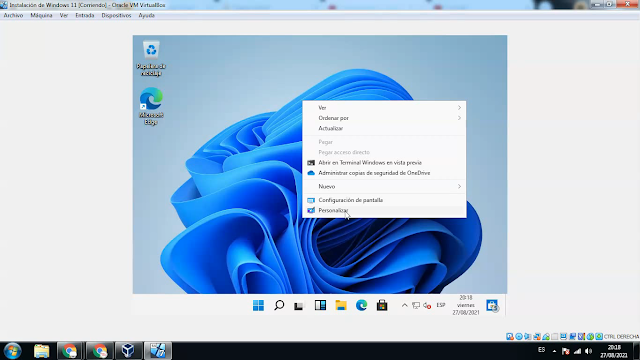
Otra opción para modificar la imagen del fondo sería pulsando con el botón derecho del ratón en cualquier zona del escritorio y accedemos a las opciones de personalización.
Puedes visualizar el siguiente vídeo.
Tras cambiar ver cómo cambiar el fondo de pantalla en Windows 11, podríamos añadir un nuevo tema.
Cambiar el tema en Windows 11
¿Te gustaría cambiar el tema en Windows 11? A continuación mostramos cómo tener varios escritorios.
Para ello, vamos a crear un segundo escritorio, el cual podríamos personalizar a nuestro gusto, añadiéndole un tema distinto para poder diferenciarlo del resto.
- Pulsamos en el icono de “vista de tareas” el cual se encuentra en la barra de tareas.
- Presionamos en el símbolo de "+" para poder crear un nuevo escritorio.
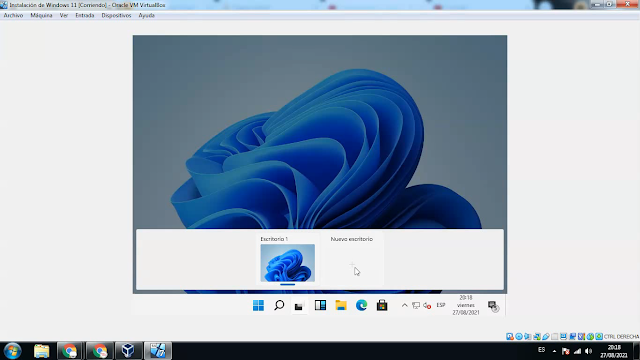
- Ya disponemos de dos escritorios virtuales. Acto seguido accedemos al escritorio que acabamos de crear.
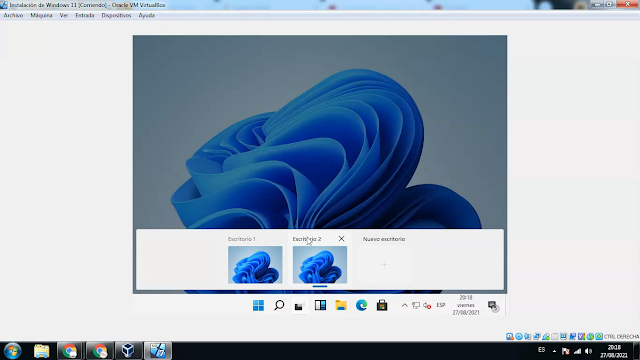
- Situamos el puntero de nuestro ratón en lugar dentro del escritorio.
- Presionamos el botón derecho del mismo, sobre la lista de opciones, buscamos y presionamos en personalizar.
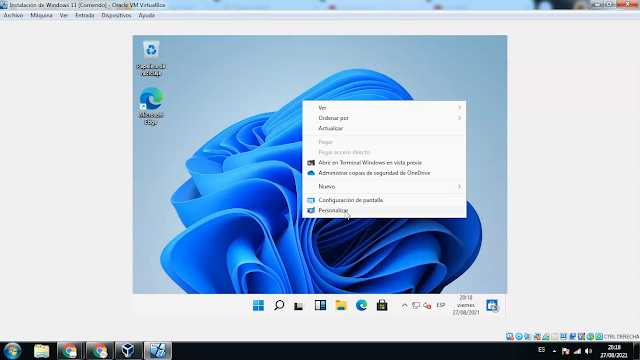
- Si no tienes activado Windows 11, no podrás cambiar ni modificar dicha opción.
- Pulsamos sobre la opción de fondo y en tema. Hacemos clic encima del tema que quiera añadir.
Demostración en vídeo de cómo cambiar el fondo de pantalla en el nuevo sistema operativo Windows 11:
Cómo cambiar el tema de Windows 11 sin activar
¿No tienes activado Windows 11? Para poder realizarlo, tendrás que usar el editor de registro. Puedes seguir los siguientes pasos:
- Pulsamos en la lupa de la barra de tareas e ingresamos la consulta de editor de registros (regedit).
- Presionamos encima de la sugerencia.

- Presionamos en HKEY_CURRENT_USER para poder expandirlo.
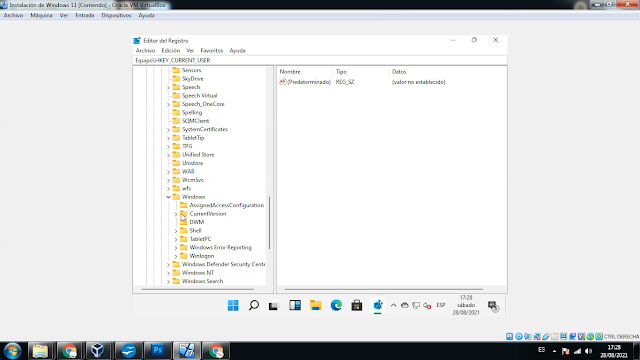
- Pulsamos encima de Software y buscamos la lengüeta de Microsoft.
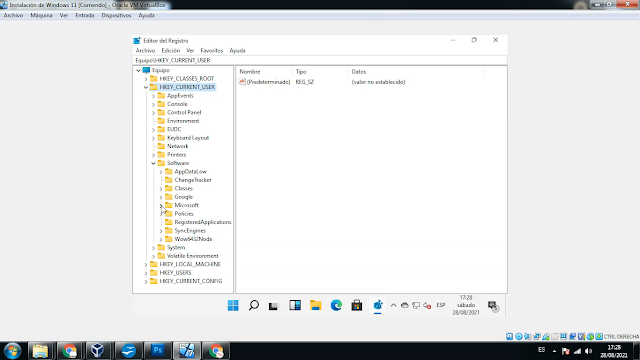
- Ahora seleccionamos la carpeta de Windows y entramos en Themes.
- Por último, presionamos en la opción de personalizar.
Tenemos que cambiar estas dos opciones:
- AppsUseLightTheme con un valor de 0.
- SystemUserLighTheme con un valor de 0.
- Establece el valor a cero y pulsa en aceptar.
- Si observas bien, el tema se hizo oscuro.
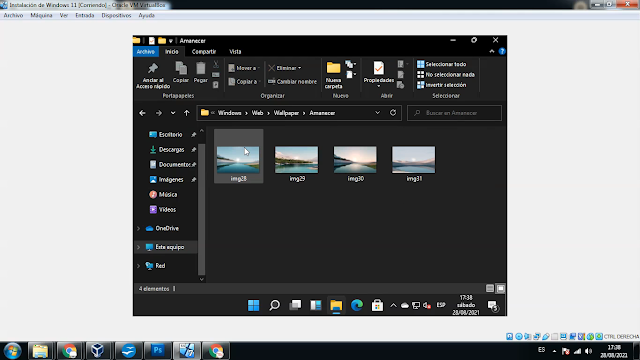
Ahora ya sabemos cómo cambiar el tema y la imagen de fondo de Windows 11.
Entradas recomendadas.
- Próximo catálogo ALDI del 13 al 19 de abril de 2026
 Próximo catálogo ALDI del 13 al 19 de abril de 2026 Si te gusta ahorrar en tu compra... Leer más: Próximo catálogo ALDI del 13 al 19 de abril de 2026
 - Cargador de coche de Lidl por 39,99€: el accesorio imprescindible para tu bateríaCargador de batería de coche de Lidl por 39,99€: el accesorio imprescindible para tu batería Si alguna vez... Leer más: Cargador de coche de Lidl por 39,99€: el accesorio imprescindible para tu batería
- Precio de la gasolina en Andalucía hoy (actualizado 2026)¿Cuál es el precio de la gasolina en Andalucía hoy? El precio de la gasolina en Andalucía puede... Leer más: Precio de la gasolina en Andalucía hoy (actualizado 2026)


