

Tiempo de lectura estimado: 4 minutos
Modificar el tema de Windows 10
¿Quieres modificar el tema de Windows 10? Dentro de esta guía te mostraremos todos los pasos para poder hacerlo en solo unos minutos.
Recuerda que para poder cambiar de tema en sistemas operativos de Windows 8 y Windows 10, es necesario disponer del sistema operativo activado.
No solo enseñaremos a establecer un nuevo tema de Windows 10, sino que también veremos cómo descargarlos desde Microsoft Store.
Guía completa para modificar el tema de Windows 10
Ahora veremos cómo cambiar el tema de Windows 10, en este apartado elegimos un tema de los añadidos por defecto.
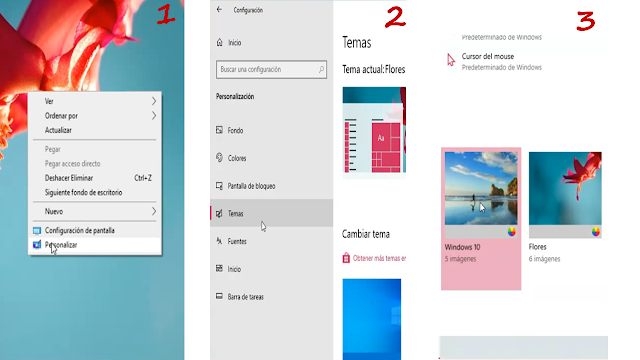
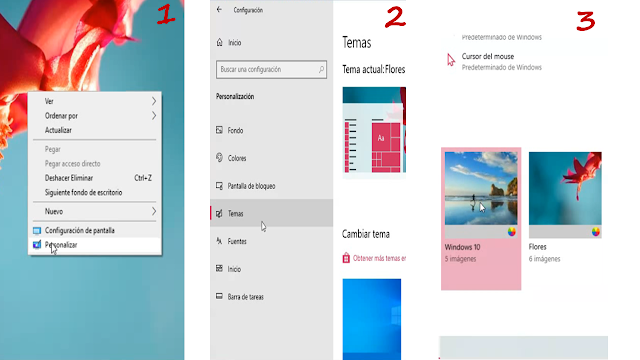
- Pulsaremos en el menú de inicio de Windows 10. Hacemos clic en la pestaña de configuración.
- En la opción de configuración la que nos interesa es la que modifica la apariencia de su interfaz, presionamos sobre la pestaña de personalización. Acto seguido, Clic encima de la pestaña de temas.
- Dentro de las opciones ofrecidas, elegimos la opción de nuevo tema.
- Si observamos bien, ya se ha aplicado.
Cómo establecer un nuevo tema en Windows 10
Podemos añadir un nuevo tema en Windows 10, para ello accedemos de nuevo a personalizar, presionamos con el botón derecho en el escritorio y accedemos a la pestaña de personalizar.
- Seguidamente, pulsaremos la pestaña de temas.
- Presionamos sobre el tema a añadir.
Obtener un tema para Windows 10 desde Microsoft Store.
Con el botón derecho del ratón pulsamos sobre el escritorio y entramos de nuevo a la opción de personalizar. Ahora accedemos a la pestaña tema y dentro de ella presionamos sobre obtener más.
- Si observas bien, se ha abierto la tienda de Microsoft, aunque también podemos pulsar sobre el icono de la tienda situado en la barra de tareas.
- Una vez dentro, ya solo nos queda pulsar en obtener.
- En la esquina derecha hay un símbolo con una flecha hacia abajo, pulsamos encima para descargar.
- Nosotros hemos elegido Gears 5 Campaign.
- El nuevo tema se ha descargado a la sección de temas de Windows.
Puedes ver el siguiente vídeo con todos los detalles de cómo modificar el tema en Windows 10.
Descargamos dos nuevos temas para Windows
Hemos seleccionado dos nuevos temas para Windows 10, los cuales se encuentra disponibles en la tienda de Microsoft Store.
Si vemos que no funciona dicha tienda, también podemos descargarlo desde la web de Microsoft en la sección de temas disponibles. Para ello puedes acceder a Microsoft desde la URL - https://www.microsoft.com/es-es/store/collections/windowsthemes
Los dos temas elegidos son Classic Cars y Colors of Holi.
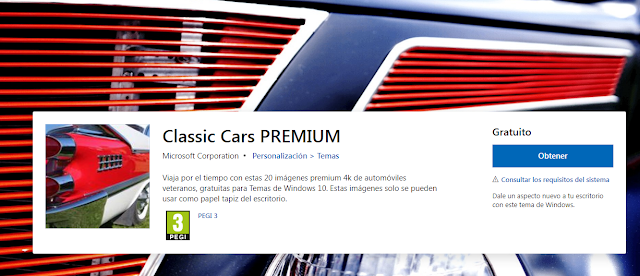
Tema Classic Cars
Podemos dar un nuevo aspecto a nuestro escritorio con un nuevo tema, se llama Classic Cars y gracias a él viajaremos por el tiempo con nuevas ilustraciones en 4K con todo tipo de automóviles de época.
- Para poder sacar el máximo rendimiento es necesario disponer de Windows 10 versión 14951.0.
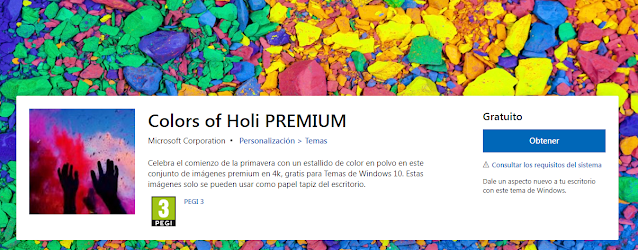
Tema Colors Of Holi
- Se ha inspirado en la primavera con un estallido de color con este conjunto de imágenes gratis en 4K.
- Para poder sacar el máximo rendimiento es necesario disponer de Windows 10 versión 14951.0.
- Podemos descargar el siguiente tema desde este enlace – Visitar ahora
Cómo descargar los nuevos temas para Windows
Ya hemos descargado los temas y ahora debemos acceder al menú de inicio y pulsamos sobre el icono de la tienda de Microsoft.
- Ahora, dentro de la tienda de Microsoft, en la barra de búsqueda escribimos el nombre del tema que queremos añadir.
- Pulsaremos en obtener y comenzará el proceso de descarga e instalación.
- Una vez terminado se nos abrirá la pestaña de personalizar donde debemos elegir el que hemos descargado y pulsaremos en él para poder aplicarlo.
Ir ahora - 3 nuevas funciones para WhatsApp
Entradas relacionadas:
- Activar Windows 10
 Activar Windows 10: Guía completa Si alguna vez te has preguntado cómo activar Windows 10, en este artículo... Leer más: Activar Windows 10
 - Cómo restablecer de fábrica Windows 10Restablecer de fábrica Windows 10 ¿Te gustaría aprender a restablecer de fábrica tu sistema Windows 10? A continuación... Leer más: Cómo restablecer de fábrica Windows 10
- ¿Qué hacer cuando Windows 10 no inicia?Windows 10 no inicia ¿Tu equipo con Windows 10 no inicia y no sabes qué hacer? No te... Leer más: ¿Qué hacer cuando Windows 10 no inicia?


