

Tiempo de lectura estimado: 5 minutos
Cambiar el tema en Windows 11
¿Estás cansado/a de ver siempre el mismo fondo de escritorio?, en esta entrada te mostramos cómo cambiar el tema en el sistema operativo Windows 11.
Realmente todos los usuarios de Windows tienen una cosa bastante clara y es que pueden modificar cada unos de sus aspectos, pudiendo no solo cambiar el tema, sino añadir una nueva barra de tareas o hacerla más grande, es esa personalización la que hace que cada vez tenga más usuarios de su lado.
Seguro que te estarás preguntando que otras opciones ofrece Microsoft para sus sistemas, aunque ya hemos mencionado varias, también podemos cambiar el cursor, aumentar el tamaño de los iconos o cambiar el modo de ejecutar algunas aplicaciones.
¿Qué incluye un tema en Windows 11?
Al hablar de Windows, un "tema" es una serie de personalizaciones que se añaden al sistema operativo para alterar su aspecto visual.
Estos comprenden diversos elementos gráficos que afectan al escritorio, los colores, los sonidos y, en ciertos casos, los cursores utilizados con el ratón.
A continuación se indican los elementos comunes que suelen incluirse en un tema de Windows:
El fondo de escritorio: Es la imagen o el diseño que se visualiza en el fondo del escritorio.
Los colores: Puede modificar los colores empleados en ventanas, las barras de tareas, los menús y otros componentes de la interfaz del sistema.
Los sonidos: Pueden incluir sonidos para eventos como por ejemplo notificaciones, arranque y apagado del sistema, clics del ratón, etc.
Los iconos: Ofrecen conjuntos de iconos alternativos para carpetas, archivos y otros elementos del escritorio.
Elementos visuales: Los estilos (también conocidos como estilos de ventana o estilos de marco) determinan el aspecto de los bordes de las ventanas, los botones y otros elementos de las ventanas.
Los cursores: Algunos temas incluyen conjuntos de cursores de ratón para cambiar su apariencia.
Protectores de pantalla: Los temas pueden venir con salvapantallas personalizados.
Tipografías: En algunos casos, los distintos temas pueden incluir fuentes alternativas del sistema.
Cuando aplica un tema en Windows, se ajustan todos estos elementos para crear un aspecto personalizado y diferente para su escritorio.
Windows incorpora una serie de temas predeterminados, y también puedes descargar temas adicionales de Microsoft Store o de páginas web de terceros.
Asimismo, algunos programas y aplicaciones de terceros también pueden permitir cambiar el aspecto visual del sistema mediante la instalación de temas específicos.
Cambiar el tema predeterminado en Windows 11
Puedes modificarlo accediendo a inicio de Windows y a configuración. Acto seguido, presionamos en personalización y en la pestaña de temas.
Elegimos uno de los temas y pulsamos en aplicar.
Instalar un tema en Windows 11 desde Microsoft Store
Si lo prefieres puedes instalar uno nuevo, para ello puedes hacer clic con el botón derecho del ratón en el escritorio de Windows y acceder a la opción de personalizar.
Una vez dentro, presiona en temas y en el botón de obtener más temas en Microsoft. Ya dentro de la tienda, presiona y elige un tema. Haz clic en el botón de obtener, tras unos segundos se habrá descargado y ya solo queda aplicarlo.
Pasos para la descarga e instalación de un tema en Windows 11
Podemos descargar un tema en Windows accediendo a la tienda de Microsoft o hacer como nosotros y visitar la página de https://themepack.me/. Tengo que añadir que me han encantado la gran variedad de temas disponibles dentro de ella.
- Una vez dentro seleccionamos uno de ellos y pulsaremos en el botón de descargar.
- Si observas bien, en la zona baja izquierda de la pantalla se nos mostrará el archivo descargado.
- Una vez descargado dicho fichero, lo recomendable es trasladarlo a una carpeta.
- Pulsamos doble clic sobre el archivo para instalarlo. Ya tenemos nuestro nuevo tema instalado en Windows 11, ahora solo queda personalizarlo a tu gusto.
Ya hemos visto cómo cambiar el tema en el sistema operativo Windows 11. A continuación veremos una serie de temas que nos han parecido muy interesantes.
Ir ahora - ¿Cómo se activa el modo de compatibilidad en Windows?
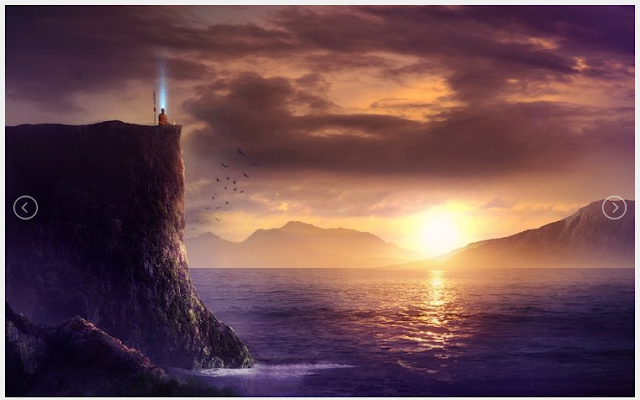
Tema Dark Fantasy Landscape
- El tema Dark Fantasy Landscape es válido para Windows 11, por lo que si tienes instalado el último sistema operativo, ya puedes personalizarlo con este. Se centra en todo tipo de paisajes fantásticos con un ambiente algo tétrico y diminutas figuras en el fondo que sin duda inspiran ese toque fantasmagórico.
- El tema puede ser utilizado en Windows 7, Windows 8, Windows 10 y para el nuevo Windows 11.
- Puedes descargarlo desde este enlace – Ir ahora
- El archivo descargado se reconoce como dark-fantasy-landscape.deskthemepack
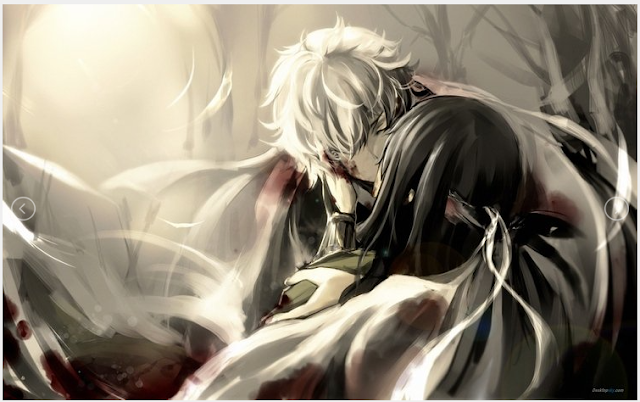
Gintama es otro fondo con el que cambiar el tema en Windows 11.
Tema Gintama
- El tema Gintama se ha creado basándose en la serie de manga Gintama.
- Su estilo japonés y sus dibujos hacen que sea de las delicias de todos aquellos fanáticos de Anime y del manga.
- Este está disponible para Windows 7, Windows 8, Windows 10 y para Windows 11.
- Podrás descargarlo desde este enlace – Ir ahora
Entradas relacionadas
- Próximo catálogo ALDI del 13 al 19 de abril de 2026
 Próximo catálogo ALDI del 13 al 19 de abril de 2026 Si te gusta ahorrar en tu compra semanal... Leer más: Próximo catálogo ALDI del 13 al 19 de abril de 2026
 - Cargador de coche de Lidl por 39,99€: el accesorio imprescindible para tu bateríaCargador de batería de coche de Lidl por 39,99€: el accesorio imprescindible para tu batería Si alguna vez has... Leer más: Cargador de coche de Lidl por 39,99€: el accesorio imprescindible para tu batería
- Precio de la gasolina en Andalucía hoy (actualizado 2026)¿Cuál es el precio de la gasolina en Andalucía hoy? El precio de la gasolina en Andalucía puede variar... Leer más: Precio de la gasolina en Andalucía hoy (actualizado 2026)


