

Tiempo de lectura estimado: 3 minutos
Acelerar el arranque de Windows 10
¿Cómo acelerar el arranque de Windows 10? Si llevas tiempo sin revisar los programas de inicio de Windows, es posible que desactivando algunos de ellos consigas acelerarlo. Para este tutorial vamos a deshabilitar alguno de ellos, ya que en ocasiones no es necesario que estos arranquen junto al sistema.
Para esta tarea usaremos el administrador de tareas, por este motivo, es necesario ver qué es y para qué sirve.
También, veremos cómo activar el inicio rápido dentro del sistema operativo.
Ir ahora - Instalar addon Sportowa TV en Kodi
¿Qué es el administrador de tareas de Windows?
- El administrador de tareas de Windows viene integrado en el sistema operativo de forma predeterminada, por lo que no es necesario instalar nada. Una de sus principales funciones es la de mostrar el consumo de la CPU, así como de las memorias RAM.
- Dentro del administrador de tareas también podemos observar los procesos abiertos y el consumo que realiza cada uno.
- Una función muy interesante es la posibilidad de forzar el cierre de un programa.
Cómo acceder al administrador de tareas de Windows
Disponemos de varias formas de acceder al administrador de tareas o también llamado, Task manager.
- La primera de ellas, es pulsando a la vez las teclas de CTRL + ALT + SUPR.
- También, desde la barra de tareas, accedemos a la barra de búsquedas e introducimos el nombre de la misma.
- Sin embargo, también podemos presionar con el botón derecho del ratón sobre la barra de tareas y accedemos a la opción llamada administrador de tareas.
Guía paso a paso para acelerar el arranque de Windows 10
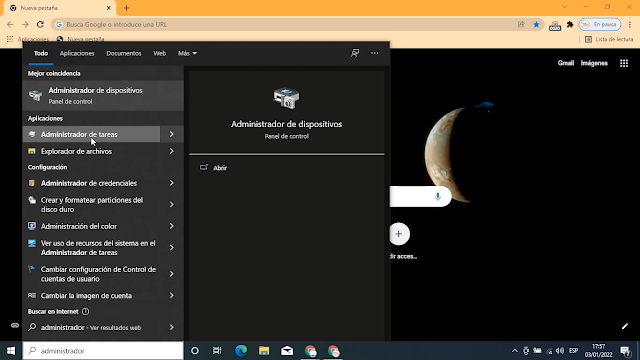
Ahora veremos como desactivar un programa del inicio de Windows, para ello en la barra de búsqueda escribimos el nombre de "Administrador de tareas" y accedemos a la opción sugerida.
- En la zona inferior izquierda de la ventana, pulsaremos en más detalles. Ahora haremos clic en la pestaña inicio.
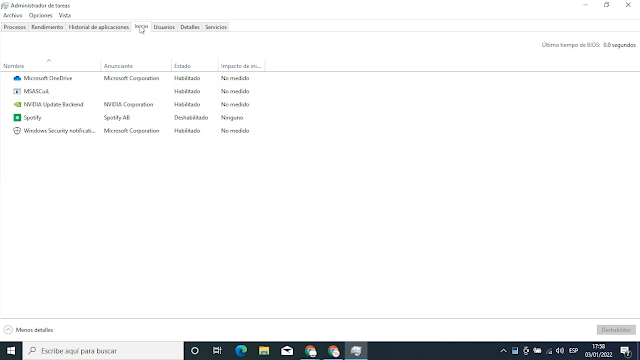
- Dentro de la lista de programas ofrecidos, podemos desactivar todos aquellos que no queremos que se inicien junto con el sistema operativo.
- Todos ellos podrían ser:
- Programas ofimáticos, de descarga, básicamente, todo aquello no necesario para el sistema operativo y que nos ayude a acelerar el arranque de nuestro sistema operativo Windows 10.
- Una vez hecho reiniciaremos el sistema operativo.
Activar el inicio rápido dentro del sistema operativo Windows 10
A continuación veremos cómo se activa dicha función, en la barra de búsqueda escribimos panel de control, hacemos clic en la opción sugerida. Ingresamos en Hardware y sonido.
- Pulsamos en opciones de energía.
- En la columna de la izquierda vemos lo siguiente, y pulsamos sobre ello, elegir la acción de los botones de inicio y apagado.
- Hacemos clic en el texto en azul llamado cambiar la configuración no disponible.
- Nos fijamos en el apartado de configuración de apagado y marcamos la que dice inicio rápido.
Entradas recomendadas.
- Activar Windows 10
 Activar Windows 10: Guía completa Si alguna vez te has preguntado cómo activar Windows... Leer más: Activar Windows 10
 - Cómo restablecer de fábrica Windows 10Restablecer de fábrica Windows 10 ¿Te gustaría aprender a restablecer de fábrica tu sistema... Leer más: Cómo restablecer de fábrica Windows 10
- ¿Qué hacer cuando Windows 10 no inicia?Windows 10 no inicia ¿Tu equipo con Windows 10 no inicia y no sabes... Leer más: ¿Qué hacer cuando Windows 10 no inicia?


