


Tiempo de lectura estimado: 6 minutos
Cambiar el motor de búsqueda en Google Chrome
Cambiar el motor de búsqueda en Google Chrome resulta un proceso sencillo con el que los usuarios pueden adaptar su navegación en función sus preferencias y necesidades. En este manual, veremos cómo cambiar el motor de búsqueda predeterminado y sacar el máximo partido de la flexibilidad que ofrece este navegador.
A menudo, no queremos utilizar el motor de búsqueda predeterminado que viene instalado en nuestro smartphone. Con este objetivo en mente, queremos explicar cómo cambiar el motor de búsqueda. Aunque lo mostraremos concretamente en Google Chrome, los pasos también son aplicables a otros buscadores.
Es evidente que, desde hace un tiempo, hemos integrado el smartphone en prácticamente todos los aspectos de nuestra vida. Gracias a este dispositivo, podemos chatear, ver vídeos e incluso navegar por la red en busca de todo tipo de información.
Sin embargo, esta no siempre es la realidad, ya que en algunas ocasiones nos encontramos con un motor de búsqueda preinstalado que no es de nuestro agrado.
Ver ahora - Instalar Windows 10 en VirtualBox
Esto puede deberse a diversas razones, ya sea porque el navegador en cuestión consume muchos recursos y buscamos una versión más liviana, o simplemente porque preferimos uno que nos permita sincronizar de manera eficiente todo lo que hemos visto o utilizado en nuestro equipo de escritorio.
¿Qué diferencia existe entre buscador y navegador?
Motor de búsqueda y navegador son dos conceptos que a menudo se emplean de manera similar, pero que son distintos en el contexto de las nuevas tecnologías de la información y de Internet.
Motor de búsqueda:
Un buscador es una herramienta o servicio en línea que permite a los usuarios realizar búsquedas de información en la web.
Ejemplos conocidos de motores de búsqueda son Google, Bing y Yahoo. El usuario introduce palabras clave o frases en el motor de búsqueda, que le devuelve una lista de resultados relevantes.
Navegador:
Un navegador web es un software o aplicación que sirve para que los usuarios puedan acceder y ver información en la web.
Ejemplos habituales de navegadores son Google Chrome, Mozilla Firefox, Microsoft Edge y Safari. Permiten a los usuarios interactuar con páginas web, seguir enlaces, ver contenidos multimedia y realizar otras actividades en línea.
En definitiva, mientras que el motor de búsqueda se utiliza para encontrar cualquier información en la Red, un navegador es la herramienta que permite a los usuarios visualizar y acceder a esa información, así como interactuar con diferentes sitios y servicios en Internet.
Guía completa para cambiar el motor de búsqueda en Google Chrome en Android
Comenzamos abriendo una pestaña del navegador Google Chrome, ahora presionamos en los tres puntos situados en la zona superior derecha "más opciones".


Pulsamos en configuración y en la opción de buscador.
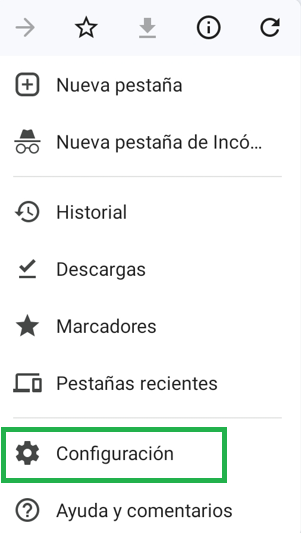

Ahora tenemos 5 opciones, de estas debemos seleccionar una como nuevo motor de búsqueda para Android.

Demostración en vídeo de cómo cambiar el motor de búsqueda en el navegador Google Chrome desde un terminal Android:
Modificar el motor de búsqueda en equipos de escritorio
Abrimos una nueva pestaña y tocamos en la opción de los tres puntos superiores.
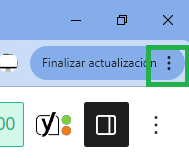
Hacemos clic en configuración y en buscador.

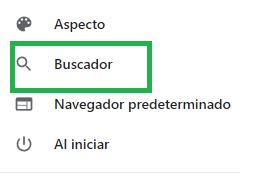
Ahora en la opción de gestionar buscadores.
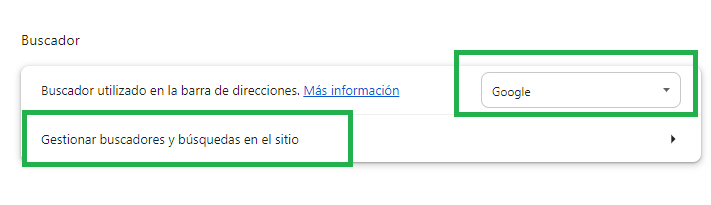
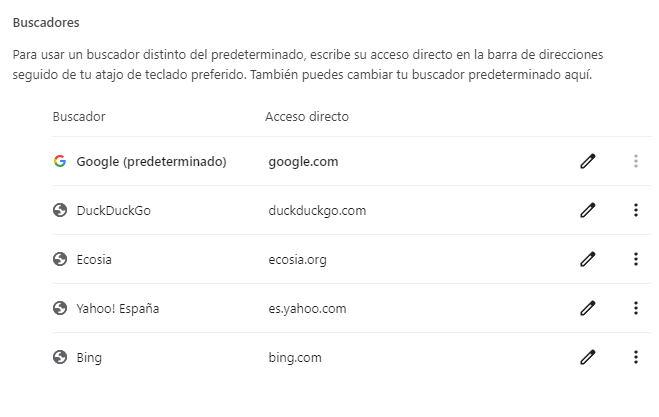
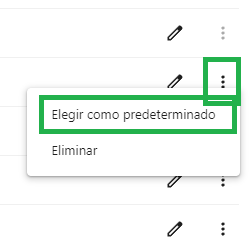
Pulsamos en un buscador y en los tres puntos, finalmente elegimos como predeterminado.
En definitiva, si no estás contento con tu buscador, ahora ya sabes cómo cambiar el motor de búsqueda en Google Chrome.
Demostración en vídeo:
Entradas relacionadas:
- Próximo catálogo ALDI del 13 al 19 de abril de 2026
 Próximo catálogo ALDI del 13 al 19 de abril de 2026 Si te gusta... Leer más: Próximo catálogo ALDI del 13 al 19 de abril de 2026
 - Cargador de coche de Lidl por 39,99€: el accesorio imprescindible para tu bateríaCargador de batería de coche de Lidl por 39,99€: el accesorio imprescindible para tu... Leer más: Cargador de coche de Lidl por 39,99€: el accesorio imprescindible para tu batería
- Precio de la gasolina en Andalucía hoy (actualizado 2026)¿Cuál es el precio de la gasolina en Andalucía hoy? El precio de la... Leer más: Precio de la gasolina en Andalucía hoy (actualizado 2026)


