


Tiempo de lectura estimado: 5 minutos
Error crítico en WordPress
También hemos experimentado en alguna ocasión el error crítico en WordPress. Este tipo de fallo impide el uso normal de la página web, bloqueando la visualización de su contenido. A continuación, te explicaremos algunas de las causas principales.
Cuando se produce un error crítico en WordPress, es posible que los visitantes del sitio vean un mensaje de error en la pantalla en lugar de la página web que se espera. Este mensaje suele indicar que se ha producido un problema y sugiere revisar el archivo de registro del servidor para obtener más detalles.
Estos errores pueden deberse a diversas razones, como conflictos entre plugins, problemas de compatibilidad de temas, errores en el código personalizado o incluso problemas con la configuración del servidor. En ocasiones, una actualización incorrecta de WordPress, de los plugins o de los temas también puede provocarlo.
Cuando nos encontramos ante un error crítico, es importante abordar la causa exacta para restaurar el funcionamiento normal del sitio. Para arreglar este tipo de problemas, puedes realizar algunas acciones como desactivar plugins, cambiar a un tema predeterminado, examinar y corregir el código personalizado y comprobar la compatibilidad de las versiones de WordPress, los plugins y temas.
Sin embargo, si no te sientes cómodo resolviendo problemas técnicos por tu cuenta, es recomendable que busques ayuda de profesionales o de servicios de asistencia técnica especializados en WordPress. También puedes buscar en los foros de la comunidad de WordPress para obtener orientación de otros usuarios que hayan experimentado problemas similares.
Ver ahora - ¿Dónde descargar Torrents en 2024?
Este es el mensaje que hemos recibido nosotros:
'Ha habido un error crítico en la web. Por favor, comprueba la bandeja de entrada del correo electrónico del administrador de su sitio WordPress para obtener más instrucciones.'
Si has configurado correctamente tu correo electrónico, deberías haber recibido un mensaje que comienza así: 'Tu sitio tiene problemas técnicos. Desde WordPress 5.2, contamos con una función incorporada que detecta cuándo un plugin o un tema ocasiona errores fatales y nos alerta mediante un correo electrónico.
Lo sorprendente de todo esto es que nos indica qué plugin está provocando el error crítico. Nos informa que Yoast SEO es la causa del problema en WordPress.
Primeros pasos para solucionar un error en WordPress
- Visitar la web donde se ha generado el error para identificar problemas visibles.
- Ponernos en contacto con el proveedor de alojamiento web para obtener más detalles sobre el fallo.
- Si no podemos acceder de forma normal debido a un error en el sitio, utilizar el modo de recuperación en WordPress.
- Información necesaria para buscar ayuda:
- La versión de WordPress (por ejemplo, 5.8.x).
- El tema actual y su versión.
- Identificar el plugin que está generando el error.
- Conocer la versión de PHP utilizada.
Estos detalles serán esenciales para buscar asistencia y resolver el problema de manera efectiva.
¿Qué revisiones debemos realizar para corregir el error crítico en WordPress?
Puedes restaurar desde una copia de seguridad:
- Si tienes una copia de seguridad reciente, considera restaurar el sitio a un estado anterior. Esto revertirá el sitio a una versión anterior, eliminando posibles cambios que causaron el error.
Verificar el archivo de registro de errores:
- Busca el archivo de registro de errores del servidor web (generalmente llamado error_log) para obtener información detallada sobre el error.
- Identifica la ubicación y la causa del problema según los mensajes registrados.
Verificar los permisos de archivos y carpetas:
- Comprueba de que los archivos y carpetas tengan los permisos adecuados.
- Archivos típicos deben tener permisos de lectura y escritura (644) y carpetas permisos de ejecución (755).
Actualiza el CMS, temas y plugins:
- Asegúrate de tener la última versión de WordPress, temas y plugins instalados.
- La incompatibilidad entre versiones antiguas y nuevas podría ser la causa del error crítico.
Revisar la versión de PHP:
- Asegúrate de que tu hosting esté ejecutando una versión de PHP compatible con la versión de WordPress.
- Actualiza la versión de PHP si es necesario.
Buscar ayuda en la comunidad:
- Consulta foros de soporte de WordPress y comunidades en línea para obtener ayuda de otros usuarios o desarrolladores.
- Proporciona detalles sobre el error para recibir asesoramiento más específico.
Consultar con el proveedor de alojamiento:
- Si todas las demás soluciones fallan, ponte en contacto con tu proveedor de alojamiento para obtener asistencia técnica.
¿Cómo solucionar un error crítico en WordPress?
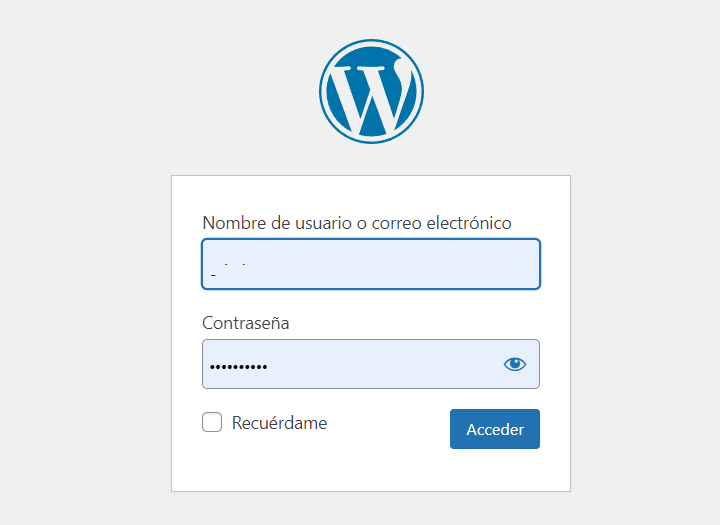
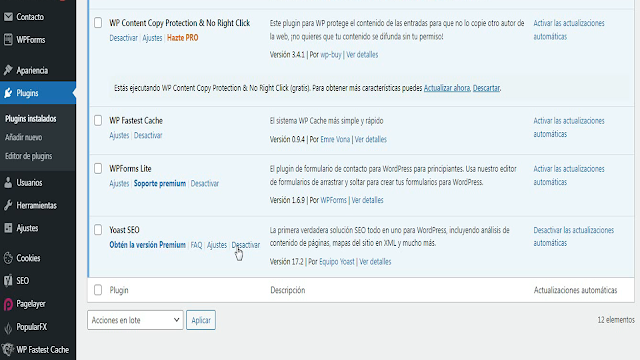
Accede a la web con la cuenta de administrador y, una vez dentro, dirígete a los plugins instalados.

Busca el plugin que está generando el error, en nuestro caso, Yoast SEO, y haz clic en 'Desactivar'.
A continuación, haz clic en 'Borrar'. Esta opción no es necesaria, pero nosotros optaremos por instalar una nueva versión.

Con estos pasos, el error crítico debería desaparecer, permitiéndonos trabajar normalmente en nuestro sitio WordPress. Si deseas seguir utilizando Yoast SEO, puedes reinstalarlo fácilmente en dos pasos: haz clic en 'Instalar ahora' y luego actívalo.
Ver ahora -¿Qué es un emulador de Android?
Entradas recomendadas:
- Próximo catálogo ALDI del 13 al 19 de abril de 2026
 Próximo catálogo ALDI del 13 al 19 de abril de 2026 Si te gusta ahorrar... Leer más: Próximo catálogo ALDI del 13 al 19 de abril de 2026
 - Cargador de coche de Lidl por 39,99€: el accesorio imprescindible para tu bateríaCargador de batería de coche de Lidl por 39,99€: el accesorio imprescindible para tu batería... Leer más: Cargador de coche de Lidl por 39,99€: el accesorio imprescindible para tu batería
- Precio de la gasolina en Andalucía hoy (actualizado 2026)¿Cuál es el precio de la gasolina en Andalucía hoy? El precio de la gasolina... Leer más: Precio de la gasolina en Andalucía hoy (actualizado 2026)


