


Tiempo de lectura estimado: 5 minutos
Cambiar el sonido de un vídeo en YouTube
En este tutorial, aprenderás cómo cambiar el sonido de un vídeo en YouTube. Pudiendo personalizar tu contenido una vez subido el vídeo.
Además, descubriremos los motivos detrás de esta elección, como mejorar la calidad del sonido, ajustarse a diferentes audiencias o corregir los posibles errores de montaje. Así que, si buscas darle un toque especial a tus vídeos o solucionar problemas de audio, ¡sigue leyendo!
En otras situaciones, debido a penalizaciones de Google o factores relacionados con la monetización, nos vemos obligados a cambiar el audio de un vídeo para poder conservarlo.
Muchos usuarios de YouTube han experimentado algún problema en algún momento con la monetización de esta plataforma. Esto los ha llevado a hacerse la siguiente pregunta: ¿Puedo añadir mi propio audio a un vídeo ya subido? La respuesta es no; por el momento, no está disponible. Sin embargo, sí podemos agregar una nueva pista de audio.
Existen varias razones por las que alguien puede querer 'cambiar el audio de un vídeo de YouTube'.
Algunos de los motivos más comunes son:
Cuestiones de calidad de audio: En ocasiones, el audio de un vídeo puede no ser de la mejor calidad, bien por problemas de grabación, compresión o transmisión.
Derechos de autor: A veces, los creadores de contenidos pueden enfrentarse a problemas de derechos de autor si utilizan música con licencia en los vídeos.
Adaptar el contenido a un público concreto: Algunos usuarios prefieren determinados tipos de música, efectos de sonido o idiomas distintos.
Corregir los errores de audio: Si hay problemas técnicos o errores en la grabación original, modificar el audio puede ser una forma de arreglar o mejorar la calidad del sonido.
Personalizar aún más: Algunos creadores de contenido buscan una experiencia más personal y única.
Adaptación a diferentes plataformas: Puede haber diferencias en la calidad de reproducción de audio en diversas plataformas.
Mejorar la sincronización: En algunos casos, puede darse problemas de sincronización entre el audio y el vídeo.
Actualizar información: En casos como tutoriales o presentaciones, puede ser necesario cambiar el audio para incluir información actualizada o corregir errores.
Ver ahora - ¿Qué es un error crítico en WordPress?
Guía paso a paso para cambiar el sonido de un vídeo en YouTube
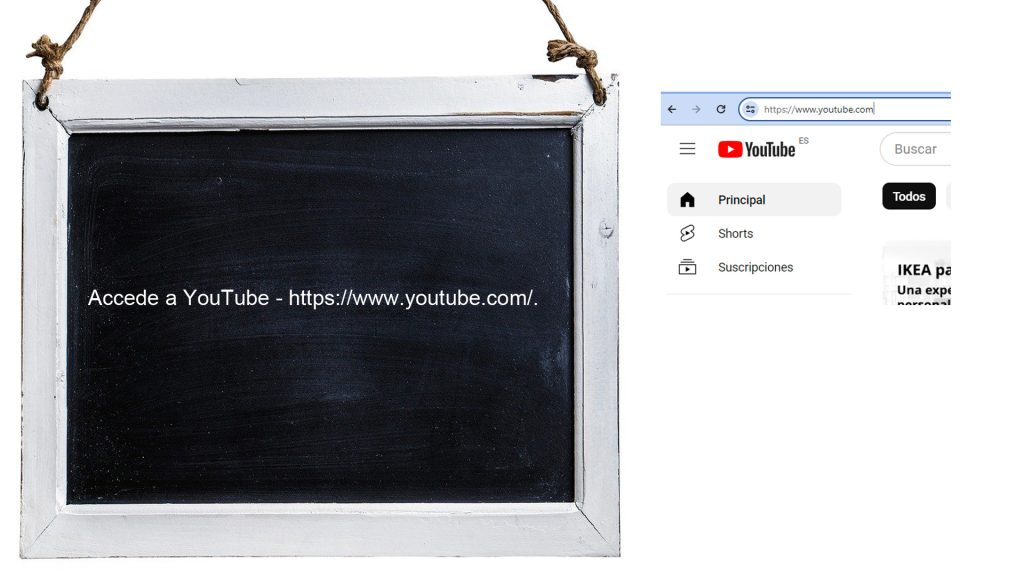
Comienza accediendo a la página oficial de YouTube. Para ello puedes utilizar la siguiente dirección URL - https://www.youtube.com/
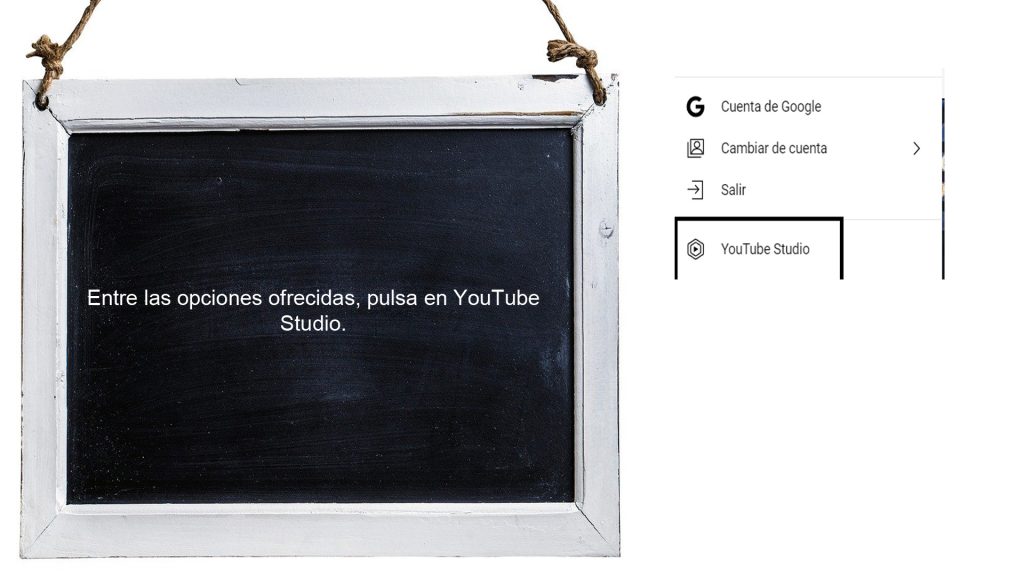
Una vez dentro, en el lateral derecho, verás el icono de tu cuenta, tan solo pulsa sobre él.

Busca la opción de YouTube Studio, se trata del panel de administración de tu canal.
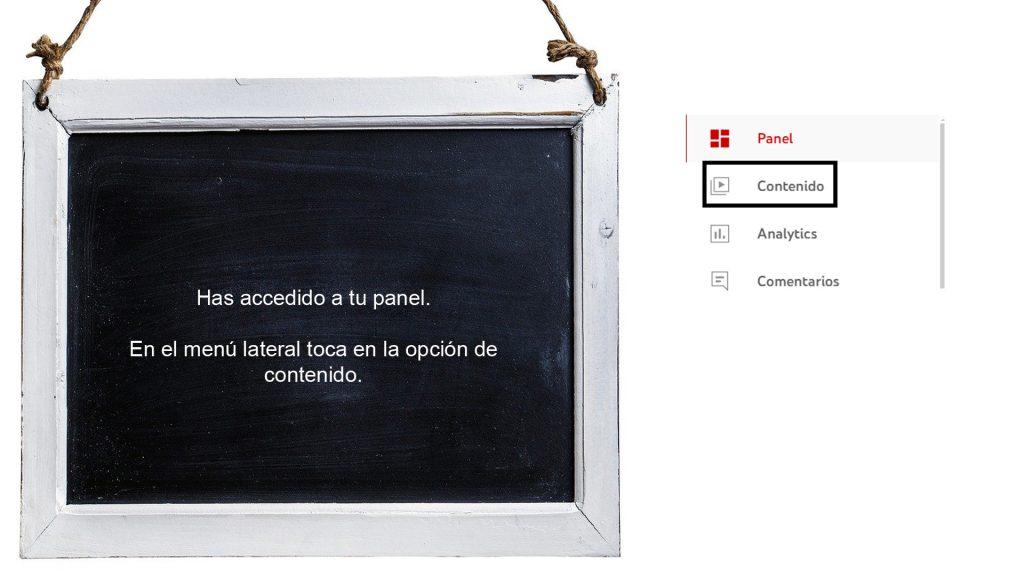
En el menú lateral izquierdo verás una pestaña llamada contenido, pulsa sobre ella.
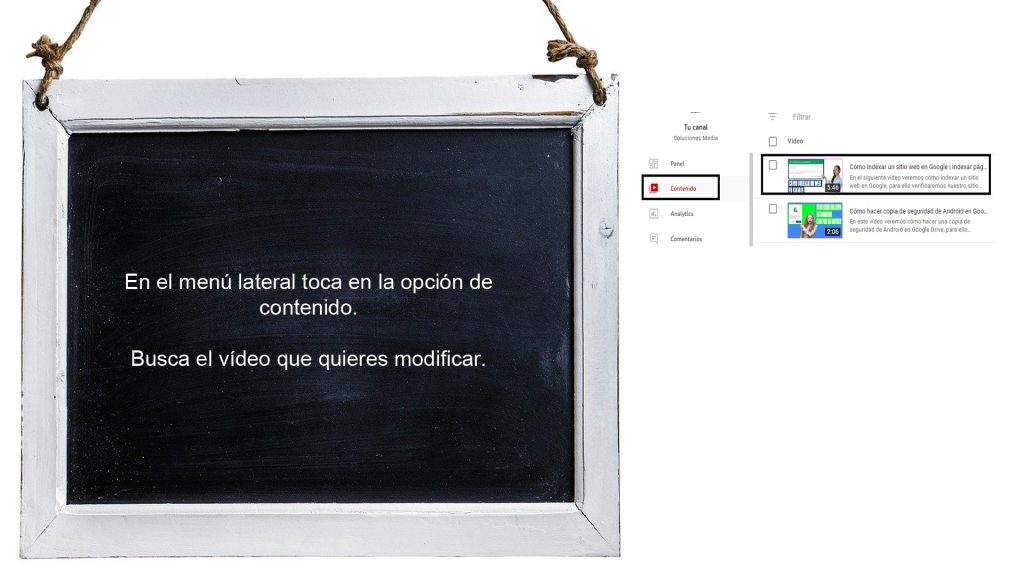
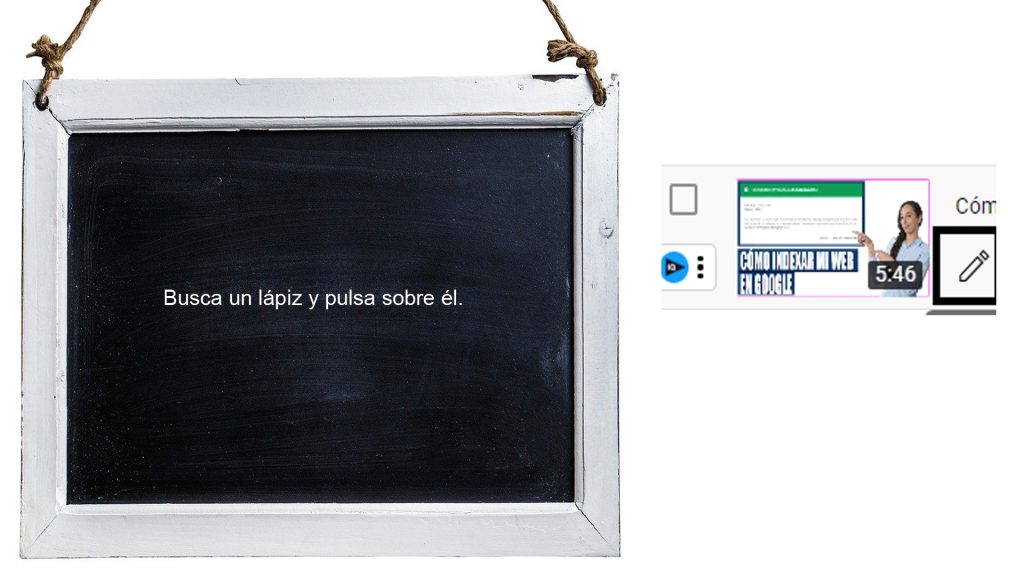
De todos los vídeos, tendrás que elegir aquel que quieres cambiar el audio, pulsa sobre el símbolo de un lápiz para editar dicho vídeo.
Verás un símbolo como el siguiente.
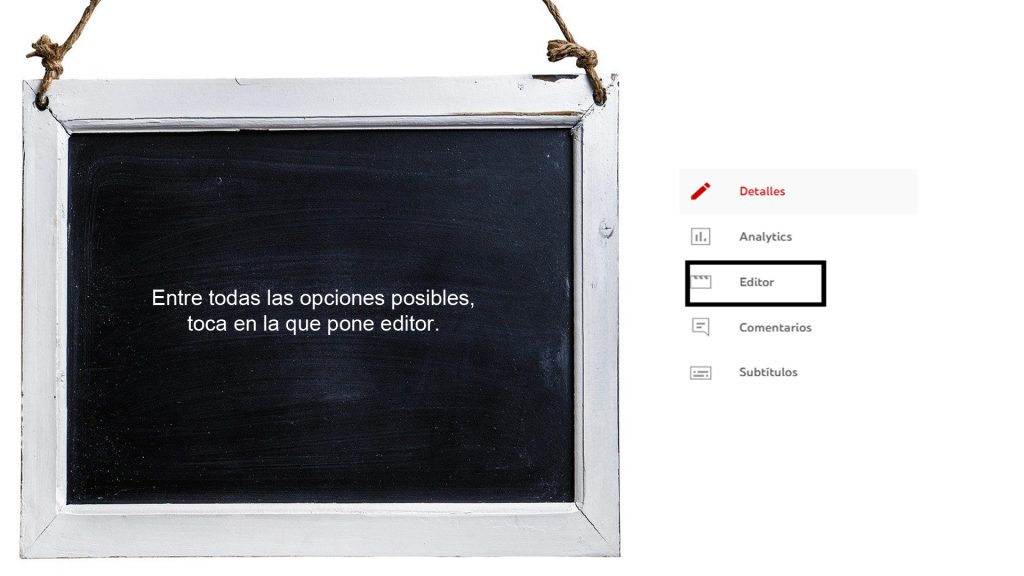
Toca en la opción de editor.
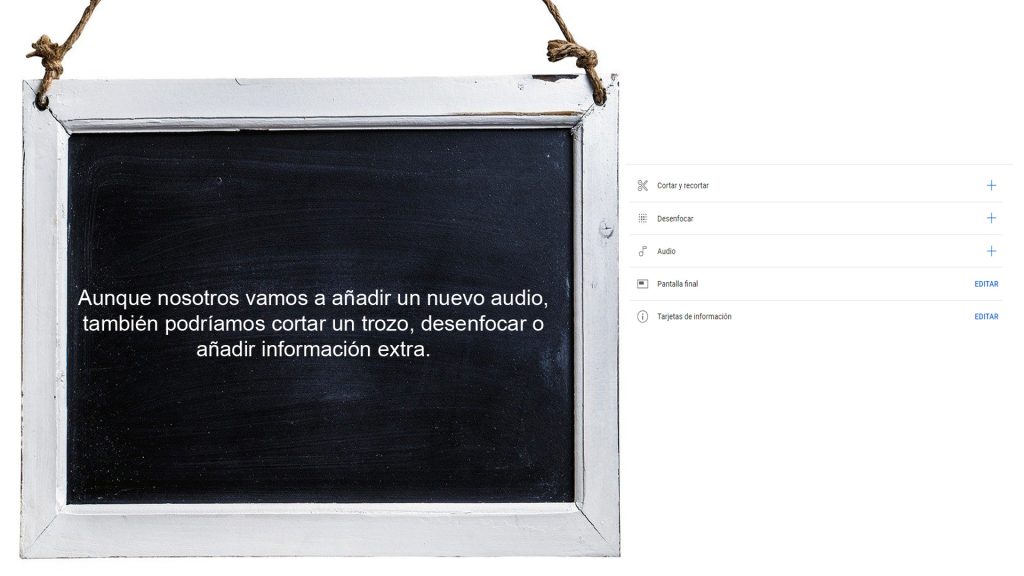
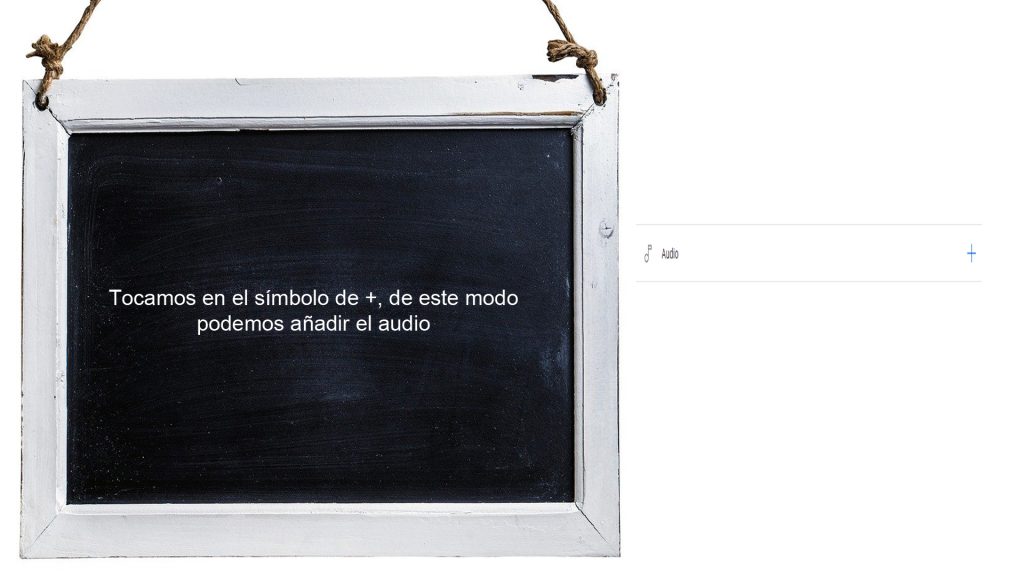
Verás varias opciones, pero la que te interesa es la de audio, haz clic en el símbolo de "+". De este modo consigues añadir y cambiar el sonido de un vídeo que tienes subido dentro de YouTube.
Pulsa sobre el icono para abrirlo.
Una vez elegida la música, toca el botón de agregar. Deberás elegir una pista que tenga la duración apropiada o unir varias para conseguir el tamaño deseado.
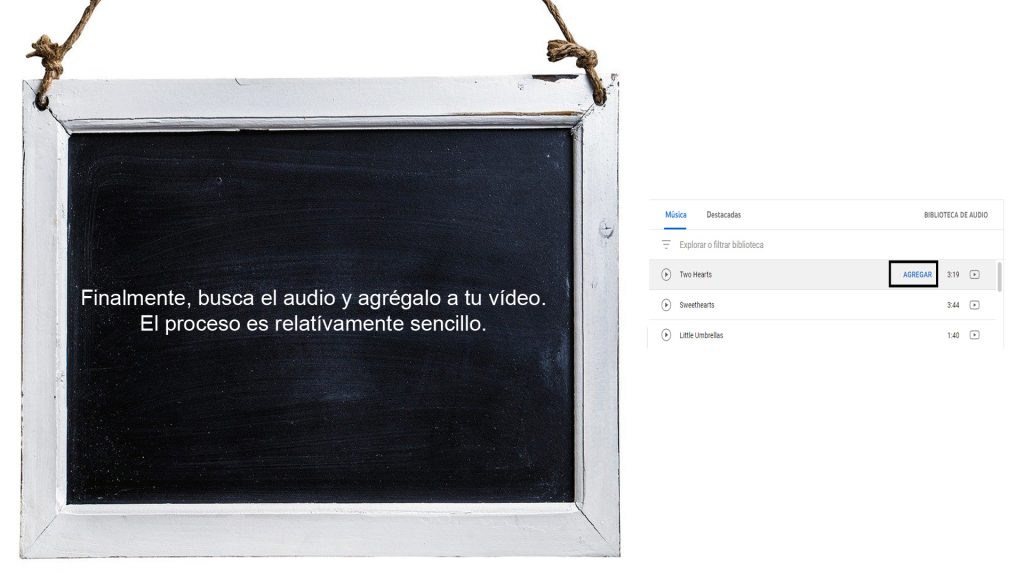
Finalmente, presiona en el botón de guardar y en aceptar, ahora comenzará un proceso que puede demorarse unos minutos, dependerá de la duración del vídeo.
Demostración en vídeo de cómo cambiar el sonido de un vídeo en subido a YouTube Studio:
Entradas recomendadas:
- Próximo catálogo ALDI del 13 al 19 de abril de 2026
 Próximo catálogo ALDI del 13 al 19 de abril de 2026 Si te gusta ahorrar... Leer más: Próximo catálogo ALDI del 13 al 19 de abril de 2026
 - Cargador de coche de Lidl por 39,99€: el accesorio imprescindible para tu bateríaCargador de batería de coche de Lidl por 39,99€: el accesorio imprescindible para tu batería... Leer más: Cargador de coche de Lidl por 39,99€: el accesorio imprescindible para tu batería
- Precio de la gasolina en Andalucía hoy (actualizado 2026)¿Cuál es el precio de la gasolina en Andalucía hoy? El precio de la gasolina... Leer más: Precio de la gasolina en Andalucía hoy (actualizado 2026)


