

Tiempo de lectura estimado: 4 minutos
Activar el ahorro de memoria en Google Chrome
Antes de ver cómo activar el ahorro de memoria en Google Chrome, es necesario mostrarte qué es y qué beneficios puedes obtener gracias a esta nueva implementación.
En los últimos años, no es de extrañar que al visitar una página web, podamos observar cientos de anuncios. Está claro que el creador de contenidos tiene la obligación de añadirlos para poder rentabilizar su trabajo. Pero en ocasiones es demasiado, lo que eleva el consumo de cada pestaña abierta. Es aquí donde entra en juego esta función que podemos activar para ahorrar memoria dentro del navegador Google Chrome.
Gracias a esta función, puedes reducir el consumo de Google Chrome casi en un 50 %. Esto se logra al desactivar aquellas pestañas que no están siendo utilizadas, lo que libera recursos para las que sí están en uso en ese momento. Se trata de otra implementación por parte de Google destinada a mejorar la experiencia de navegación dentro de su navegador.
Ver ahora - Generar devolución o reembolso en AliExpress
Si quieres saber cómo activar ahorro de memoria en Google Chrome, continúa leyendo. Pero antes veamos una pequeña definición acerca de qué es el ahorro de recursos de memoria.
¿Qué es el ahorro de memoria en Google Chrome?
El ahorro de memoria en Google Chrome es una función diseñada para aprovechar al máximo los recursos del sistema, en especial la memoria RAM, mientras el usuario utiliza el navegador. Esta función ayuda a reducir el consumo de memoria mediante la suspensión o el descarte de las pestañas que no se están utilizando activamente, lo que libera recursos para las pestañas que el usuario está utilizando en ese momento. Cuando una pestaña se suspende, su contenido se conserva en el disco duro, lo que permite reactivarla rápidamente cuando el usuario vuelve a ella.
Ejemplo de beneficios:
Imagínate que estás trabajando en Google Chrome con varias pestañas abiertas, pero solo estás usando activamente una o dos de ellas. Si no tuvieras la función de ahorro de memoria, todas las pestañas consumirían recursos del sistema, lo cual podría ralentizar el navegador y el rendimiento general del equipo.
Al habilitar la función de ahorro de memoria, Google Chrome identifica de forma automática las pestañas que no se están utilizando y las suspende, liberando así la memoria RAM que estaban ocupando. De este modo, el navegador utiliza menos recursos del sistema, lo que se traduce en un rendimiento más rápido y una experiencia de navegación más fluida para el usuario. Además, al dejar libres recursos, también puede ayudar a prolongar la duración de la batería en dispositivos portátiles como ordenadores o móviles.
Cómo activar el ahorro de memoria en Chrome
- Lo primero que debes hacer es abrir una pestaña del navegador.
- En la zona superior derecha verás unos puntos en vertical, toca sobre ellos.

- Se ha desplegado una serie de opciones, toca en 'más herramientas'.

- Accede a 'rendimiento'.

- Desliza la opción de ahorro de memoria.
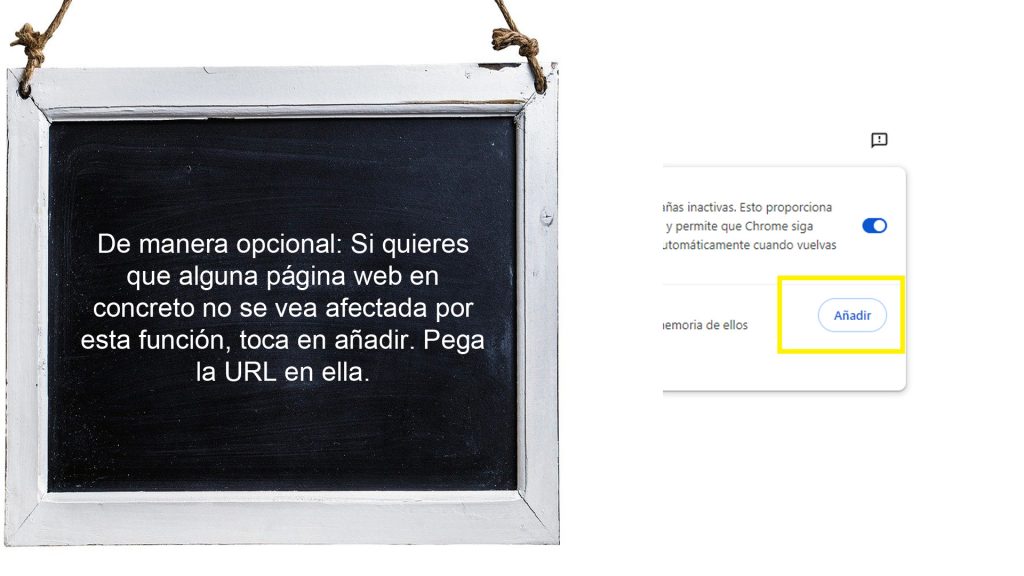
- De manera opcional: Si quieres que alguna página web en concreto no se vea afectada por esta función, toca en añadir. Pega la URL en ella.
- Tienes dos opciones, añadir sitios actuales o hacerlo de manera manual.
Por otro lado, también tienes la posibilidad de añadir sitios web que deseas mantener siempre activos. Estas páginas seguirán funcionando de manera normal y no se verán afectadas por esta función.
Últimas entradas:
- Próximo catálogo ALDI del 13 al 19 de abril de 2026
 Próximo catálogo ALDI del 13 al 19 de abril de 2026 Si te gusta ahorrar en tu compra semanal sin renunciar a la calidad, no puedes perderte el... Leer más: Próximo catálogo ALDI del 13 al 19 de abril de 2026
 - Cargador de coche de Lidl por 39,99€: el accesorio imprescindible para tu bateríaCargador de batería de coche de Lidl por 39,99€: el accesorio imprescindible para tu batería Si alguna vez has tenido problemas para arrancar tu coche por culpa de... Leer más: Cargador de coche de Lidl por 39,99€: el accesorio imprescindible para tu batería
- Precio de la gasolina en Andalucía hoy (actualizado 2026)¿Cuál es el precio de la gasolina en Andalucía hoy? El precio de la gasolina en Andalucía puede variar a lo largo del día dependiendo de factores como... Leer más: Precio de la gasolina en Andalucía hoy (actualizado 2026)