


Tiempo de lectura estimado: 4 minutos
Restablecer de fábrica Xiaomi Redmi 9C
Deseas aprender cómo restablecer de fábrica tu Xiaomi Redmi 9C, pues en esta guía veremos cómo hacerlo, aunque también cómo actualizarlo, debido a que una vez arranque el teléfono, será imprescindible contar con las últimas actualizaciones.
Cuidado con este proceso se borrarán todos los datos, por esta razón, hay que realizar una copia de seguridad de todos ellos, tiene disponible dos maneras distintas: Por una parte, accediendo a los ajustes y buscando la opción de copia de seguridad y, por otra, desde la propia conexión micro USB del ordenador, conectándolo y extrayendo los datos de forma manual.
Hay numerosas causas que pueden llevarnos a querer resetear los datos, entre ellas, podemos destacar errores de software, los problemas con virus o las pop-ups que se abren a cada momento.
Pero antes de describir sus características, hay que responder a una pregunta acerca del almacenamiento, pues la mayoría de los usuarios se preguntan como teniendo 32 o 64 GB de espacio tienen menos de la mitad.
Este dato anterior se explica, porque hay que tener en cuenta que el sistema operativo y otras aplicaciones ocuparan espacio en su interior, por lo tanto, se limitarán los 32 GB a como ya decíamos la mitad de su capacidad.
Ver ahora - Liberar espacio en Nintendo Switch
Características de Xiaomi Redmi 9c
- Sistema Android 10, con una interfaz MIUI 12.
- Procesador: MediaTek Helio G35: Velocidad de 1.8 a 2.3 GHz, 8x A53 con una CPU de 8 núcleos.
- Podemos escoger entre las distintas opciones:
- Memoria RAM de 2 GB y un almacenamiento de 32 GB
- Memoria RAM de 3 GB y un almacenamiento de 64 GB
- Memoria RAM de 4 GB y un almacenamiento de 64 GB
- Pantalla Xiaomi Redmi 9C de 6'53 pulgadas y con una resolución de 1600 x 720 píxeles.

Cámara delantera y trasera:
- Doble cámara trasera con 13 Megapíxel y una cámara frontal con una resolución de 5 MPX.
- La resolución de vídeo es de HD+
- La cámara trasera cuenta con un sensor de profundidad de 2 MPX.
Batería con una batería de 5000 MA/h
- WIFI.
- No dispone de NFC.
- RED 4G LTE.
- Versión 5.0 de Bluetooth.
- Lector de huellas.
- Radio FM.
- GPS.
- Doble SIM.
Los precios de este modelo pueden variar en función de la capacidad de almacenamiento, aunque puede costar desde 149 euros con una capacidad de 128 GB, hasta 99 euros en su versión más pequeña de 32 GB.
Ahora sí, vamos a ver restablecer de fábrica el terminal Xiaomi Redmi 9C.
Reiniciar valores de fábrica en Xiaomi Redmi 9C
Desde el menú de recuperación:
Apaga completamente el smartphone y simultáneamente presiona los botones de encendido y volumen hacia arriba.
Cuando aparezca el logo de Xiaomi, suelta los botones y aparecerá un menú denominado Recovery.
Navega por este menú utilizando los botones de volumen, y selecciona con el botón de encendido.
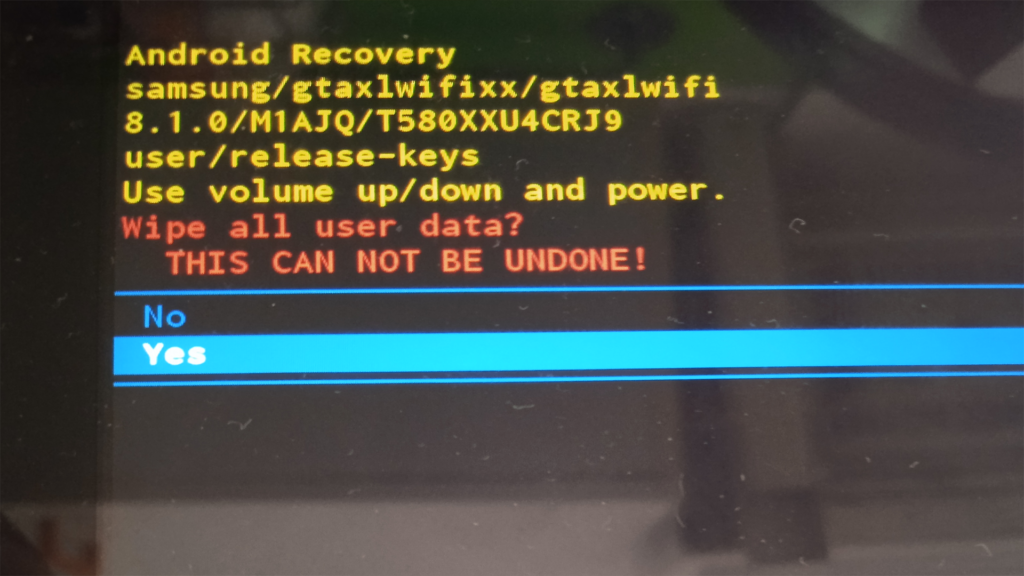
Selecciona "Wipe Data Factory Reset". El dispositivo te pedirá de nuevo confirmación; asegúrate de tu elección y confirma. Finalmente, selecciona y confirma "Wipe All Data" para completar el proceso.
Finaliza el proceso, haciendo clic en la opción de Reboot System Now y se reiniciará por completo, una vez inicie, accede a cuentas de Google e ingresa la dirección de correo y contraseña.
Para terminar, veremos cómo se actualiza el sistema. Tras restablecer de fábrica Xiaomi Redmi 9C, lo recomendable es actualizarlo.
Cómo actualizar el Xiaomi Redmi 9C
Ingresamos en ajustes del terminal y en la opción de acerca del teléfono. Una vez dentro, presiona en REDMI, y en la opción de buscar actualizaciones. Una vez instaladas, nos pedirá reiniciar el mismo.
Entradas relacionadas:
- Activar Windows 10
 Activar Windows 10: Guía completa Si alguna vez te has preguntado cómo activar Windows... Leer más: Activar Windows 10
 - Cómo restablecer de fábrica Windows 10Restablecer de fábrica Windows 10 ¿Te gustaría aprender a restablecer de fábrica tu sistema... Leer más: Cómo restablecer de fábrica Windows 10
- ¿Qué hacer cuando Windows 10 no inicia?Windows 10 no inicia ¿Tu equipo con Windows 10 no inicia y no sabes... Leer más: ¿Qué hacer cuando Windows 10 no inicia?


