


Tiempo de lectura estimado: 4 minutos
Cambiar tamaño de letra en Windows 10
Al cambiar el tamaño de la letra en Windows 10 podremos leer el contenido con mayor facilidad y con ello evitaremos que tras unas horas se nos canse la vista. Esta es una medida muy adecuada para aquellas personas mayores o con problemas visuales, quienes pueden tener dificultades para visualizar bien el texto, lo que puede complicar mucho su uso.
Sin embargo, si eres como nosotros que pasas muchas horas frente al ordenador, desde aquí te animamos a que aumentes el tamaño de la letra.
📎Hablemos de Android: Guía de informática, Android y Kodi
La modificación puede presentar distintas ventajas, como por ejemplo:
- Si se ajusta el tamaño de la tipografía, el texto de la pantalla puede ser leído con mayor facilidad, sobre todo para las personas con problemas de visión.
- La experiencia de uso del ordenador puede adaptarse a las necesidades de cada usuario.
- Favorece el acceso al ordenador a las personas con problemas de visión o que necesitan un texto más grande para poder utilizar la pantalla con efectividad.
- Un mayor tamaño de letra puede reducir la fatiga visual y hacer más cómodo el uso prolongado del ordenador.
- Cuando el texto es de mayor tamaño, es más fácil navegar por menús, directorios y distintas aplicaciones sin forzar la vista.
También es posible que estés utilizando una pantalla muy pequeña, y que realmente lo sufras en el momento de su uso, no te preocupes, ya que vamos a mostrarte cómo solventar este inconveniente en pocos minutos.
Guía completa para cambiar el tamaño de letra en Windows 10
Para cambiar el tamaño de la letra en Windows, debemos acceder al inicio o podemos utilizar el icono del propio teclado.
- Ya una vez dentro del menú, presiona en la pestaña de configuración.
- De las opciones que nos muestra busca la de accesibilidad.
- Para finalizar la configuración será necesario pulsar en el botón de aplicar.
Si al cambiarlo no te acaba de convencer, puedes restablecerlo por defecto, para ello dirígete a:
- Inicio de Windows, pestaña de configuración -> Presiona de nuevo en la opción de accesibilidad y ya solo es probar e ir ajustando al tamaño deseado.
Recuerda que esta es solo una de tantas guías que podrás encontrar sobre Windows 10 en nuestro blog, te animamos a seguir navegando.
Ver ahora - Restablecer de fábrica Xiaomi Redmi 9C
Sí, ya hemos visto cómo cambiar tamaño de letra en Windows 10. Pero también queríamos enseñar cómo elegir otra escala para el escritorio.
Cambiar la escala del escritorio en Windows 10
Esta es quizás la opción más rápida y adecuada, para ello debes pulsar con el botón derecho del ratón sobre el escritorio y accede a configuración de pantalla.
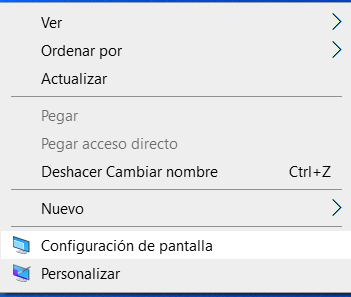
Una vez dentro, presiona en escala y en distribución, ahora puedes seleccionar hasta el número 175, de este modo conseguirás que todo aumente.
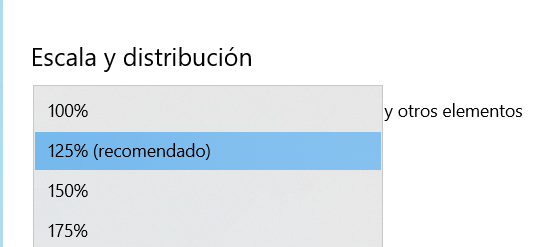
Aumentando la escala, los distintos componentes se hacen más grandes, lo que facilita la lectura y la navegación a quienes tienen problemas de visión o pantallas de alta resolución.
La reducción tiene el resultado contrario: algunos elementos se reducen de tamaño, lo que permite mostrar más contenido en la pantalla, lo que resulta ideal para pantallas más grandes o con mayor densidad de píxeles.
El ajuste puede ayudar a personalizar la experiencia del usuario para que resulte más cómoda y legible en la medida de sus preferencias y capacidades de visualización.
Entradas relacionadas:
- Activar Windows 10
 Activar Windows 10: Guía completa Si alguna vez te has preguntado cómo activar Windows... Leer más: Activar Windows 10
 - Cómo restablecer de fábrica Windows 10Restablecer de fábrica Windows 10 ¿Te gustaría aprender a restablecer de fábrica tu sistema... Leer más: Cómo restablecer de fábrica Windows 10
- ¿Qué hacer cuando Windows 10 no inicia?Windows 10 no inicia ¿Tu equipo con Windows 10 no inicia y no sabes... Leer más: ¿Qué hacer cuando Windows 10 no inicia?


