

Tiempo de lectura estimado: 5 minutos
Activa el modo de compatibilidad en Windows
¿Cómo se activa el modo de compatibilidad en Windows 10? Aunque el proceso es extremadamente fácil, hemos pensado en guiarte con todos los pasos, pero antes veremos qué es y para qué es válido.
Esta función suele ser interesante cuando pasamos de una versión anterior de Windows a Windows 10, ya que en ocasiones se producen problemas de compatibilidad entre los programas instalados y el nuevo sistema operativo.
También es importante, tras cambiar a una nueva versión, actualizar el sistema operativo.
Ir ahora - Instalar addon Pluto TV en Kodi
¿Qué es el modo de compatibilidad en Windows?
El "modo de compatibilidad" de Windows 10 es una característica que permite la ejecución de programas y aplicaciones creados para versiones anteriores en el sistema operativo Windows.
Al ejecutar un programa en este modo, el sistema operativo intenta simular el comportamiento de una versión anterior para que el programa se ejecute de forma correcta.
La utilidad de esta característica surge porque, con el tiempo, los distintos programas desarrollados para las versiones anteriores de Windows podrían no ser totalmente compatibles con las versiones más recientes, lo cual podría dar lugar a problemas de rendimiento.
Mediante el modo de compatibilidad se intenta mitigar estos inconvenientes haciendo que el programa se ejecute en un entorno que emula una versión anterior de Windows. Ya hemos visto qué es y ahora veremos cómo se activa el modo de compatibilidad en Windows, pero antes veamos si nuestro equipo está actualizado.
Cómo comprobar si mi equipo está actualizado
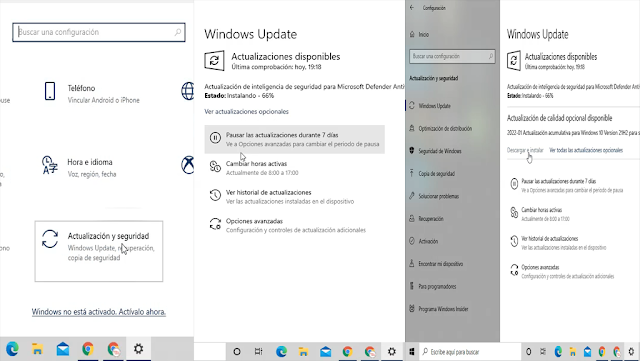
Si todavía no los has actualizado, tendrías que hacerlo, puesto que esta simple acción mejorará la compatibilidad entre dichos programas. Para ello accedemos a inicio de Windows o pulsando la tecla con el símbolo de Windows. Acto seguido, pulsamos en la pestaña de configuración.
- Presionamos en la opción de actualización y seguridad, dentro de esta podemos acceder a las siguientes opciones: Windows Update, recuperación, copia de seguridad.
- Si el sistema se encuentra actualizado, no es necesario realizar este paso, pero si de lo contrario avisa que existen actualizaciones, debemos pulsar en descargar e instalar.
Después de instalar todas debemos reiniciar el equipo. Comprobaremos si se mejora el rendimiento de Windows 10.
Sin embargo, si tu equipo se ralentizó a raíz de instalar un programa, podemos probar si se soluciona realizando un inicio limpio.
¿Todo lo anterior no ha funcionado?, vamos a mostrar cómo activar el comprobador de compatibilidad de programas.
En ocasiones tenemos aplicaciones instaladas que funcionaban perfectamente para versiones anteriores de Windows y en esta nueva se dan una serie de problemas.
Ir ahora - Instalar addon FutbolTream en Kodi
Aprende cómo se activa el modo de compatibilidad en el sistema operativo Windows
Para ejecutar el modo de compatibilidad en Windows 10, sigue estos pasos:
- Haz clic con el botón derecho del mouse en el archivo ejecutable del programa que deseas ejecutar en modo de compatibilidad (por ejemplo, un fichero .exe).
- Selecciona "Propiedades" en el menú desplegable.
- Accede a la pestaña "Compatibilidad".
- En el apartado "Modo de compatibilidad", marca la casilla "Ejecutar este programa en modo de compatibilidad para:".
- A continuación, elige la versión de Windows con la que el programa funcionaba correctamente. Si la primera opción no resuelve el problema, puede probar con otras.
- Finalmente, haz clic en "Aplicar" y luego en "Aceptar" para guardar los cambios.
Conviene tener en cuenta que, si bien el modo de compatibilidad puede solucionar algunos problemas de rendimiento en las versiones antiguas de los programas, no siempre constituye la solución definitiva.
En ocasiones, es posible que los programas no sean realmente compatibles con una versión más reciente de Windows y, en estos casos, puede ser necesario buscar otras alternativas más actualizadas o desarrolladas para la versión actual del mismo sistema operativo.
En ocasiones por alguna circunstancia no se activa el modo de compatibilidad en Windows y nos vemos obligados a utilizar el solucionador de problemas.
Activar el solucionador de problemas en Windows 10
Ahora veremos el proceso completo para hacerlo, para ello accedemos a la pestaña de inicio. Presionamos en configuración y accedemos de nuevo a actualización y seguridad.
- Hacemos clic encima de la pestaña de solucionador de problemas.
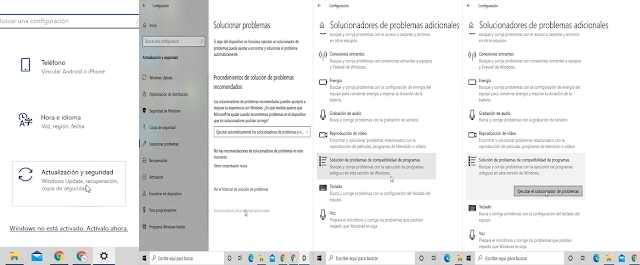
- Presionamos encima de solucionador de problemas adicionales.
- Pulsamos en solución de problemas de compatibilidad de programas: Esta opción intenta buscar y corregir problemas con la ejecución de programas antiguos en la versión reciente.
- A continuación, se abre una nueva interfaz donde podemos buscar el programa con el que tenemos el problema y se aplicará la corrección al programa seleccionado.
- Tras realizar este proceso, si continúas con problemas y dispones de un punto de restauración, quizás tendrías que restaurar tu equipo.
- En caso de no disponer de esta última opción, podemos desinstalar el programa y volver a instalarlo.
- En última instancia podríamos restaurar nuestro sistema.
Hemos creado un vídeo con todos los pasos:
Últimas entradas
- Próximo catálogo ALDI del 13 al 19 de abril de 2026
 Próximo catálogo ALDI del 13 al 19 de abril de 2026 Si te gusta ahorrar en tu compra semanal sin... Leer más: Próximo catálogo ALDI del 13 al 19 de abril de 2026
 - Cargador de coche de Lidl por 39,99€: el accesorio imprescindible para tu bateríaCargador de batería de coche de Lidl por 39,99€: el accesorio imprescindible para tu batería Si alguna vez has tenido... Leer más: Cargador de coche de Lidl por 39,99€: el accesorio imprescindible para tu batería
- Precio de la gasolina en Andalucía hoy (actualizado 2026)¿Cuál es el precio de la gasolina en Andalucía hoy? El precio de la gasolina en Andalucía puede variar a... Leer más: Precio de la gasolina en Andalucía hoy (actualizado 2026)


