

Tiempo de lectura estimado: 5 minutos
¿Qué hacer tras instalar Windows 10?
¿Qué hacer tras instalar el sistema operativo Windows 10? ¿No sabes cómo configurar el inicio? De ser así, no te preocupes porque vamos a mostrártelo en solo unos pasos.
Después de volver a instalar un sistema operativo o también cuando pasamos a una versión superior, normalmente es necesario realizar una configuración inicial del sistema.
Bien, pongámonos en situación, imaginemos que nos acaban de instalar Windows 10 o que simplemente nos han restaurado el sistema operativo a valores de fábrica y desconocemos cómo realizar los ajustes de inicio, pues bien, a continuación vamos a mostraros todos los pasos, pero recuerda que debemos configurar de forma personal.
Sin embargo, en otras ocasiones adquirimos un nuevo ordenador y tras pulsar el botón de encendido, vemos que nos comienza a pedir una serie de datos, como por ejemplo: Selección de un nombre de usuario, una contraseña o si decidimos activar el uso de Cortana.
Una vez instalado Windows 10 en el equipo, existen algunas acciones para configurar y personalizar el sistema operativo, así como para asegurar su óptimo funcionamiento.
Ir ahora - Cómo proteger una carpeta en Windows 11
¿Qué debemos hacer después de instalar el sistema operativo Windows 10?
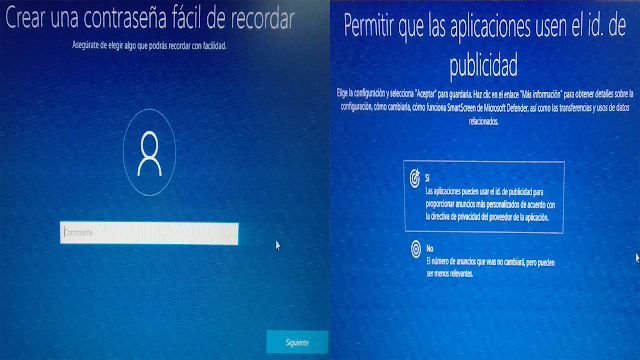
Ahora veremos que hacer tras la instalación de un sistema operativo, para ello comenzamos con la región donde vivimos, debemos elegir el país y pulsamos en el botón de siguiente.
- Nos hace la siguiente pregunta ¿Es esta la distribución del teclado?
- Seleccionamos el idioma y presionamos en el botón de sí.
- ¿Desea añadir una segunda distribución de teclado?
- Si pulsamos en agregar distribución, podemos añadir otros atajos del teclado, nosotros presionamos en el botón de omitir.
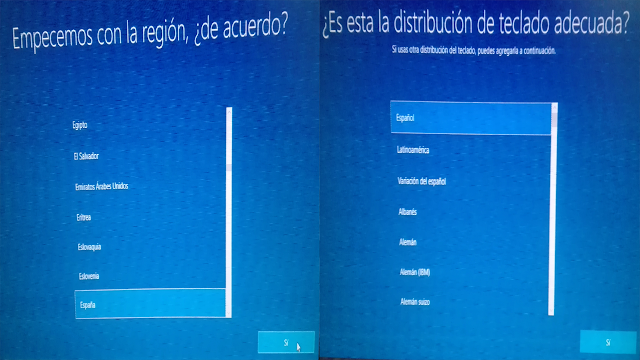
- Podemos conectarnos a una red o pulsar en el botón de no tengo Internet.
- Nosotros hemos pulsado en no tengo Internet.
- Nos avisa de que hay mucha más información por descubrir si te conectas a Internet, como por ejemplo:
- Seguridad avanzada y privacidad.
- Acceso gratuito a Office Online, Outlook, Skype y mucho más.
- Descubrir las mejores características de Windows 10.
- Podemos conectar ahora o pulsar en continuar con la configuración limitada.
- Nos hace la siguiente pregunta ¿Quién va a usar este equipo?
- Introducimos el nombre del usuario para el que estamos configurando y presionamos en siguiente.
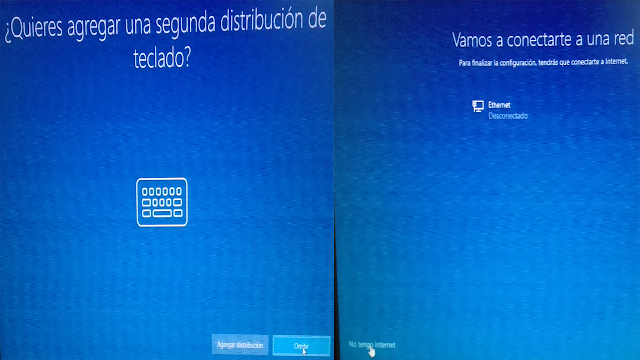
- Debemos crear una contraseña, si no deseas establecerla, ahora puedes pulsar en siguiente y crearla más tarde.
- Nos avisa si queremos permitir que Microsoft y las aplicaciones usen nuestra ubicación.
- Si pulsamos en SI estaremos permitiendo a Microsoft conocer la ubicación.
- Nos pide que elijamos una configuración deseada y seleccionemos en "Aceptar" para guardarla.
- Elige una de las siguientes opciones de configuración:
- Encontrar mi dispositivo:
- Pulsando en sí activamos la función de encontrar mi dispositivo para que puedas encontrarlo si se pierde o roban.
- Esta función pide iniciar sesión en nuestra cuenta de Microsoft.
- Últimas configuraciones y avisos por parte de Microsoft:
- Nos avisa que se van a enviar datos y diagnóstico a Microsoft, estado del dispositivo, mejora de errores.
- Mejorar las entradas manuscritas y la escritura, esta opción envía datos a Microsoft para mejorar el reconocimiento del lenguaje.
- Obtener experiencias personalizadas gracias a los datos de diagnóstico.
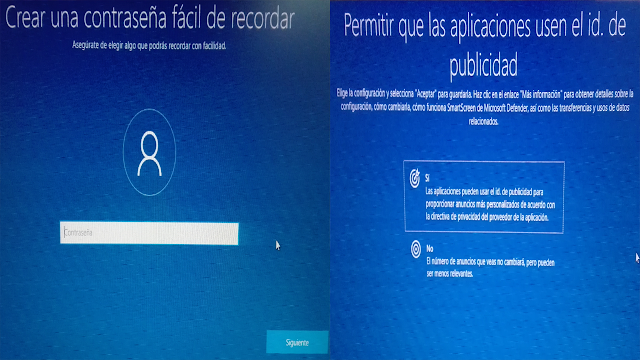
- Permitir que las aplicaciones usen el ID de publicidad. Esta opción permite mostrar anuncios personalizados según la búsqueda del usuario.
- Dejar que Cortana nos ayude, esta permite recopilar datos incluyendo la ubicación y el historial de nuestras ubicaciones. Esta opción la podemos desactivar.
Después de la configuración de inicio de Windows 10 nos avisará de que se está preparando todo para un uso intuitivo.
Actualizar sistema operativo Windows 10
Ya hemos configurado todos los pasos tras instalar Windows 10 y lo siguiente es actualizarlo a su última versión, de este modo se pueden corregir errores de compatibilidad con el sistema operativo anterior. Para ello accedemos inicio de Windows.
- Presionamos en configuración y en actualizar.
- Una vez dentro ingresamos en Windows Update y presionamos en buscar.
- Tras unos minutos, pulsaremos en instalar.
- El equipo se reiniciará en varias ocasiones.
Además de todo lo anterior, debemos hacer lo siguiente:
Comprueba que todos los drivers de hardware están correctamente instalados y al día. Para ello, puedes hacerlo de varias maneras: En Windows Update, descargándote los drivers de la web del fabricante o usando software de terceros para gestionarlos.
Instalar un programa antivirus y/o anti-malware de confianza para proteger el sistema frente a posibles amenazas online. Aunque Windows 10 incluye Windows Defender, que constituye una solución de seguridad básica, si lo deseas puedes optar por instalar un software de protección más completo.
Entradas recomendadas.
- Activar Windows 10
 Activar Windows 10: Guía completa Si alguna vez te has preguntado cómo... Leer más: Activar Windows 10
 - Cómo restablecer de fábrica Windows 10Restablecer de fábrica Windows 10 ¿Te gustaría aprender a restablecer de fábrica... Leer más: Cómo restablecer de fábrica Windows 10
- ¿Qué hacer cuando Windows 10 no inicia?Windows 10 no inicia ¿Tu equipo con Windows 10 no inicia y... Leer más: ¿Qué hacer cuando Windows 10 no inicia?


