

Tiempo de lectura estimado: 4 minutos
Cambiar color la barra tareas Windows 10
¿Cómo cambiar de color la barra tareas de Windows 10? Aunque el proceso es bastante sencillo, hemos querido mostrarlo con todo detalle.
En otras ocasiones la gente se suele preguntar ¿Por qué no se puede cambiar el color de la barra de tareas en Windows 10?, el motivo puede ser debido a varios factores, pero el primero y quizás el más relevante es no disponer del sistema actualizado a su última versión.
Ya hemos hablado de la importancia de tener el sistema operativo actualizado, ya no por aspectos estéticos sino por nuestra propia seguridad.
También es un factor a tener en cuenta la versión de Windows 10 que tenemos instalada, ya que si hemos seleccionado un color claro en tema en la versión 1903, nunca nos dejará cambiar el color de la barra de tareas.
Aunque ya está disponible la nueva versión del sistema operativo Windows 11, aún existen personas que continúan usando este sistema, por tanto, seguiremos realizando todo tipo de tutoriales para los que conservan sistemas anteriores o que directamente no han podido actualizar sus equipos por los requisitos exigidos.
Primero veremos cómo cambiar el color de la barra de tareas de Windows 10 y luego pasaremos a ocultarla de manera automática.
¿Cómo saber la versión de Windows 10 que tenemos instalada?
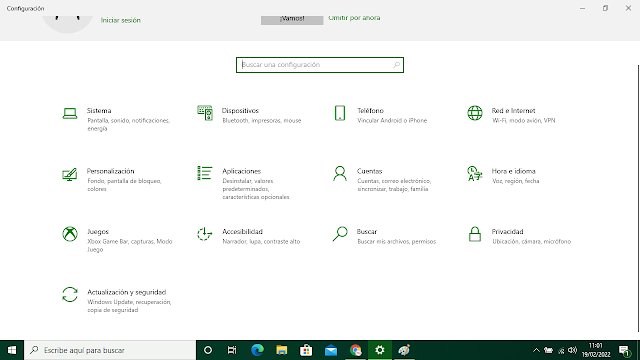
Accedemos al menú de inicio de la barra de tareas. Acto seguido, pulsamos en la pestaña de configuración.
- Presionamos en la opción de sistema.
- En el menú lateral izquierdo tenemos que deslizar el ratón hacia la zona inferior.
- Presionamos en la última pestaña llamada: Acerca dé.
- Si observamos bien, nos ofrece datos sobre el hardware de nuestro ordenador, pero también información importante sobre la versión de sistema operativo.
Por otro lado, existe otra opción para saber la versión de Windows 10, y para ello debemos introducir en la barra de búsqueda, lo siguiente: winver y de manera automática nos mostrará la versión actual del sistema instalado.
Cambiar el color de la barra de tareas en Windows 10
Debemos establecer un tema oscuro, si no sabes cómo cambiarlo, este artículo te ayudará - Cómo modificar el tema de Windows 10
- Finalizado el paso anterior, pasamos a modificar el color de la barra, para ello pulsamos en la tecla de inicio de Windows. Accedemos a la opción de configuración.
- Buscaremos la opción que pone personalización.
- Una vez dentro de personalización, la segunda opción es la de colores.
- En colores vamos a deslizarnos hacia la zona inferior de la pantalla.

- Debemos fijarnos donde pone mostrar color de énfasis en las siguientes superficies.
- Marcamos la opción que dice inicio, barra de tareas y centro de actividades.
- Acto seguido nos muestra para añadir una gran variedad de colores.
- Una vez pulsamos encima del color, veremos los cambios de forma instantánea.
Ocultar de manera automática la barra de tareas en Windows 10
Ya hemos visto cómo cambiar el color de la barra de tareas de Windows 10 y ahora veremos cómo hacer que se muestre solo cuando pasamos el cursor por encima.
En los siguientes apartados vamos a mostrar las claves para personalizarla barra de tareas de Windows 10 ocultándola, pero también te mostramos cómo cambiar la orientación de la misma.
¿Qué opciones incluye la barra de tareas de Windows 10?
- Posibilidad de bloquearla.
- Esconder automáticamente la barra de tareas en el modo escritorio y en el modo tableta.
- Hacer los botones pequeños y cambiar su ubicación. Esta opción nos permite elegir dónde queremos que se muestre la barra de tareas de Windows 10.
Cómo esconder la barra de tareas de Windows 10
Accedemos al menú de inicio, también podríamos tocar en la tecla situada en la zona inferior izquierda del teclado que contiene un símbolo de Windows. Pulsamos en la pestaña de configuración.
- Ahora la opción que nos permite ocultar la barra de tareas en Windows 10, es la de personalización.
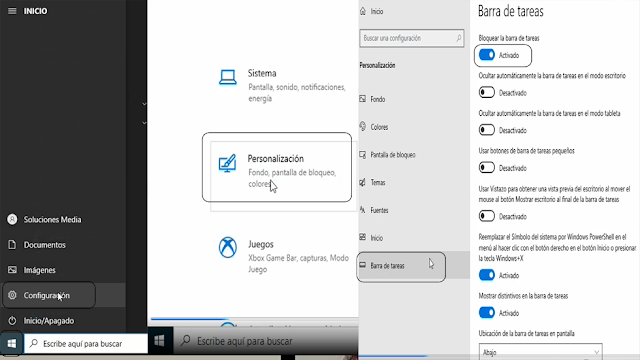
- En la pestaña de personalización podemos configurar las siguientes opciones de Windows 10:
- Cambiar el fondo de pantalla y modificar los colores del menú.
- Elegir una pantalla de bloqueo.
- Cambiar el tamaño o el color del texto de Windows 10.
- Configuración del inicio.
- Si pulsamos en deshabilitar la barra de tareas, esta se esconderá automáticamente y ya no se mostrará más en el escritorio de Windows 10.
Demostración en vídeo:
Ver otras guías recomendadas:
- Activar Windows 10
 Activar Windows 10: Guía completa Si alguna vez te has preguntado cómo activar Windows 10, en... Leer más: Activar Windows 10
 - Cómo restablecer de fábrica Windows 10Restablecer de fábrica Windows 10 ¿Te gustaría aprender a restablecer de fábrica tu sistema Windows 10?... Leer más: Cómo restablecer de fábrica Windows 10
- ¿Qué hacer cuando Windows 10 no inicia?Windows 10 no inicia ¿Tu equipo con Windows 10 no inicia y no sabes qué hacer?... Leer más: ¿Qué hacer cuando Windows 10 no inicia?


