

Tiempo de lectura estimado: 3 minutos
Desactivar notificaciones de Windows 10
Desactivar las notificaciones en Windows 10 puede mejorar considerablemente la experiencia de uso al evitar interrupciones constantes.
Aprender cómo desactivarlas es fundamental para aquellos que desean concentrarse en su trabajo o disfrutar de momentos sin distracciones.
Existen diversos métodos para lograrlo, cada uno adaptado a las necesidades individuales de configuración del sistema operativo.
Descubrir cómo hacerlo te permitirá personalizar tu experiencia en Windows 10 según tus preferencias y necesidades específicas
No podemos negar que Windows 10 es un sistema operativo cargado de nueva funciones y en constante crecimiento, una de sus grandes funciones es la de mostrar las notificaciones con las últimas noticias, así como consejos de uso, pero es posible que por algún motivo desees desactivarla, para esto es precisamente este manual, donde veremos cómo hacerlo.
A continuación vamos a mostrar cómo desactivar las sugerencias o notificaciones que en ocasiones más que consejos son publicidad por parte de Microsoft.
Ver ahora - Cómo probar Windows 11 sin instalar
Acerca de la pestaña de notificaciones de Windows 10
Esta pestaña nos permite agregar, quitar o reorganizar las acciones rápidas directamente del centro de actividades.
Qué notificaciones podemos ocultar dentro de ella:
- Obtener notificaciones de aplicaciones y otros remitentes.
- Mostrarlas en la pantalla de bloqueo, así como avisos y llamadas de VoIP entrantes.
- Permitir que las mismas reproduzcan sonidos.
- Mostrar la experiencia de bienvenida de Windows después de las actualizaciones y cuando inicie sesión, con el objetivo de conocer novedades y sugerencias.
- Sugerir formas de finalizar la configuración del dispositivo para sacar el máximo partido al sistema.
- Obtener trucos, consejos y recomendaciones mientras usamos el sistema operativo Windows.
- Finalmente, modificar aquellas que los remitentes han cambiado o personalizando.
Guía para desactivar las notificaciones de Windows 10
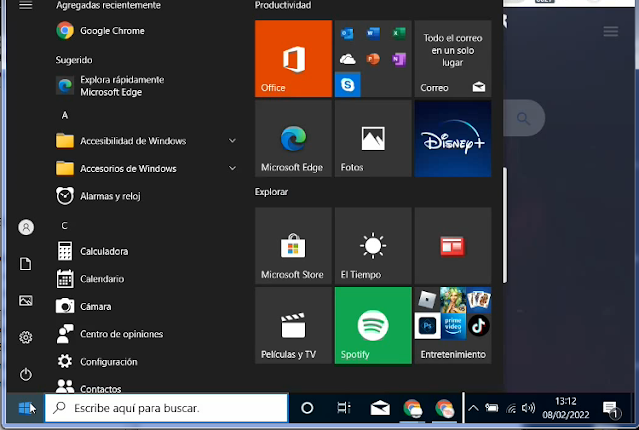
Ahora sí, vamos a ver cómo desactivar las notificaciones de Windows 10, para ello, debemos acceder a inicio de Windows o desde el teclado, pulsando la tecla que contiene el mismo símbolo.
- Accedemos a la pestaña de configuración.
- Pulsamos en la primera opción, la que es nombrada como sistema y que contiene lo siguiente (Pantalla, sonido, notificaciones, energía).

- Ahora la opción que nos interesa es la de notificaciones y acciones, pulsamos en ella.
- En la pestaña de obtener notificaciones de aplicaciones y otros remitentes, pulsamos en desactivar, de esta forma dejarán de mostrarse las notificaciones.
Otro método de acceder a la pestaña de notificaciones sería escribiendo en la barra de búsqueda la opción de sistema y una vez dentro la opción que trae el nombre de esta guía.
Demostración en vídeo de cómo desactivar las notificaciones de Windows 10:
En resumen, aunque desactivarlas puede ser beneficioso para evitar distracciones, también puede llevar a perder información importante y reducir la interacción inmediata con aplicaciones y contactos, lo que podría impactar en la productividad y la conexión con otros.
Si desactivas las alertas, puedes perderte actualizaciones sobre aplicaciones, correos electrónicos o eventos importantes.
Si confías en ellas para estar al día de las comunicaciones de trabajo o de tus contactos sociales, apagarlas podría suponer una desconexión transitoria o la posibilidad de perder oportunidades laborales.
Entradas recomendadas.
- Activar Windows 10
 Activar Windows 10: Guía completa Si alguna vez te has preguntado cómo activar Windows... Leer más: Activar Windows 10
 - Cómo restablecer de fábrica Windows 10Restablecer de fábrica Windows 10 ¿Te gustaría aprender a restablecer de fábrica tu sistema... Leer más: Cómo restablecer de fábrica Windows 10
- ¿Qué hacer cuando Windows 10 no inicia?Windows 10 no inicia ¿Tu equipo con Windows 10 no inicia y no sabes... Leer más: ¿Qué hacer cuando Windows 10 no inicia?


