


Tiempo de lectura estimado: 3 minutos
Cambiar el idioma en Windows 10
¿Quieres saber cómo cambiar el idioma de Windows 10? A continuación te vamos a mostrar como hacerlo, en esta versión no sucede como en las anteriores, ya que teníamos que instalar varios paquetes de idiomas disponibles, así que requería de ciertos conocimientos informáticos.
¿Quieres usar Windows 10 en tu idioma preferido? Cambiarlo es fácil y te permite personalizar tu propia experiencia. Con unos simples pasos, puede establecer Windows 10 en el idioma de tu elección. Descubre cómo hacerlo aquí.
Por lo tanto, no será necesario descargar ningún paquete como sí teníamos que hacer en los sistemas operativos Windows 7 y XP.
Ir ahora - Cambiar tamaño de letra en Windows 10
Beneficios de cambiar el idioma en Windows 10
Facilita a los usuarios la comunicación con el sistema operativo en su lengua materna, lo que permite una mejor comprensión y navegación por las funciones y aplicaciones.
Aumenta la eficiencia general del usuario, haciendo que la interfaz le resulte más familiar y cómoda.
Para los que hablan varios idiomas o colaboran con personas que hablan lenguas diferentes, cambiarlo facilita la comprensión y la comunicación en entornos multilingües.
Si está aprendiendo un nuevo idioma, el cambio de esta configuración puede ser una forma cómoda de sumergirse y practicar con un entorno que le resulte familiar.
En determinados casos, cambiarlo puede conceder acceso a funciones concretas que pueden no estar disponibles en todos los idiomas.
Modificar el idioma de la interfaz en Windows 10
Si quieres cambiar el idioma de Windows 10, tendrás que acceder al menú de inicio de Windows. Aunque también puedes hacerlo introduciendo en la barra de búsquedas, la consulta de idioma y hora, cualquiera de estas opciones es válida.
- Clica en la opción que indica configuración. Entra en la opción de idioma y hora.
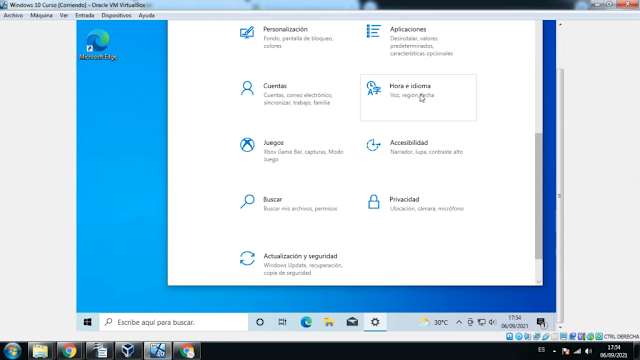
- Ahora debes pulsar encima de la pestaña que indica región e idioma. Dentro del panel idiomas preferidos pulsa en el símbolo "+" para poder agregar el idioma por el que vamos a sustituir en nuestro sistema.
- Una vez seleccionado, marca la casilla de establecer como idioma preferido*. Haz clic en el botón de instalar.
- Por último, una ventana emergente nos avisa de que Windows 10 necesita cerrar sesión para poder aplicar completamente todos los cambios. Reinicia el equipo y ya tendrá el idioma configurado correctamente.
*También podemos pulsar con el botón derecho del ratón sobre el paquete de idioma y accedemos a opciones.
Verás un botón de descargar en cada una de las opciones disponibles, pulsa en cada una de ellas para terminar de descargarlas.
El tiempo de descarga puede variar según la velocidad de la conexión de datos. A continuación, si has seguido estos pasos, pulsa en el botón de establecer como idioma preferido y reinicia el equipo para aplicar todos los cambios.
Demostración en vídeo de cómo cambiar el idioma en el sistema operativo Windows 10:
¿Cómo puedo cambiar el idioma de inglés a español?
Este proceso es similar al anterior, pero pueden cambiar algunos de los últimos pasos, para ello accede a inicio, pulsa en configuración y en hora e idioma. Acto seguido, pulsa en idiomas preferidos y busca el español, una vez elegido, pulsa sobre él para instalarlo. Una vez establecido, haz clic en cerrar sesión.
Si quieres realizarlo en Windows 11, el proceso es el mismo, por lo que tan solo es seguir la ruta descrita anteriormente.
Entradas recomendadas:
- Activar Windows 10
 Activar Windows 10: Guía completa Si alguna vez te has preguntado cómo activar Windows... Leer más: Activar Windows 10
 - Cómo restablecer de fábrica Windows 10Restablecer de fábrica Windows 10 ¿Te gustaría aprender a restablecer de fábrica tu sistema... Leer más: Cómo restablecer de fábrica Windows 10
- ¿Qué hacer cuando Windows 10 no inicia?Windows 10 no inicia ¿Tu equipo con Windows 10 no inicia y no sabes... Leer más: ¿Qué hacer cuando Windows 10 no inicia?


